Windows 11 怎么玩 4399 Flash 小游戏?两种干净办法!
现在想在 Windows 11 上玩一些老的 4399 Flash 小游戏,最大的问题不是“有没有游戏”,而是“用什么东西打开它”。Flash Player 早就停服了,很多人又不想装带广告、带弹窗、带额外捆绑的国内特供版。

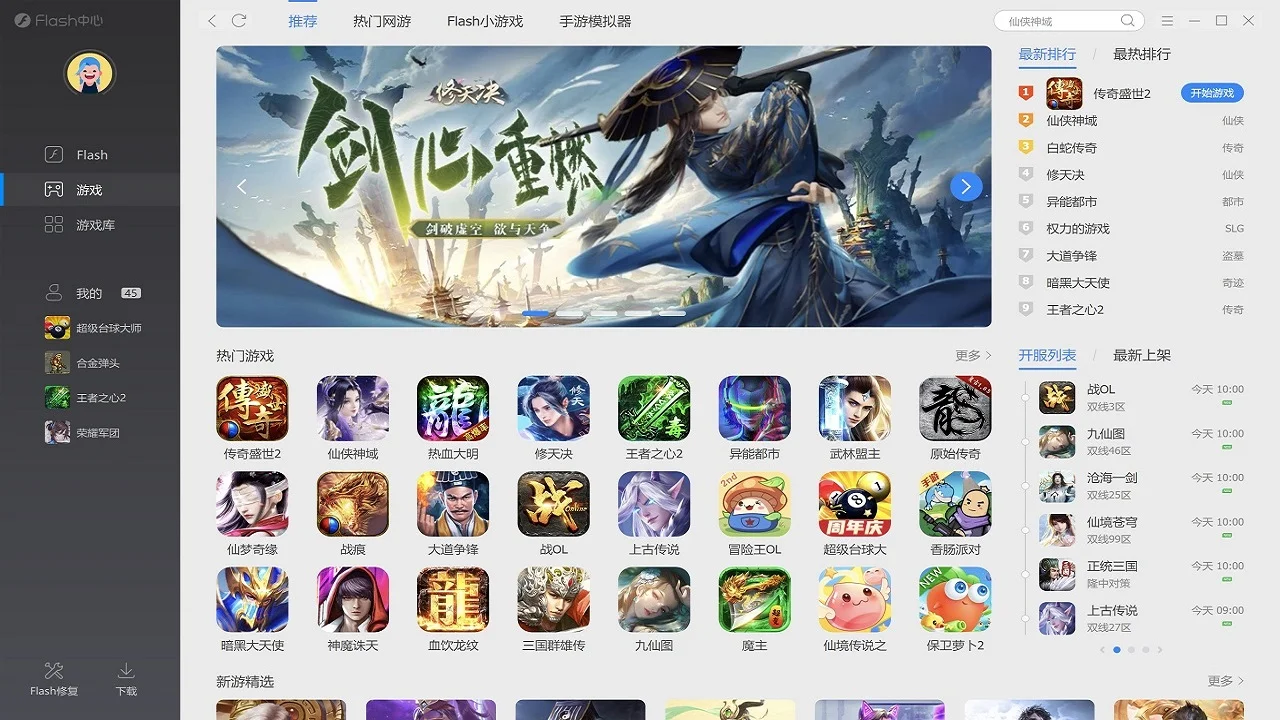
本文就讲两种相对干净、好上手的办法:
- 直接用自带 Flash 插件的 CefFlashBrowser,它最省事,下载、解压、打开就能用。如果你只是想今晚就把游戏玩上,直接选 CefFlashBrowser,过程对小白很友好。
- 如果你更想继续在 Edge 浏览器 里打开老网页,或者你想把“网页兼容模式”这套环境配起来,再选 Clean Flash Player + Edge IE 模式。
整篇都按 Windows 11 小白能照着点的方式来写。你不用两种都装,先选一种最适合自己的就行。
注意
- 这两种方法都只适合打开老的 Flash 网页或
.swf文件,不适合拿来随便运行来路不明的文件。 - 如果某个 4399 游戏页面本身已经被下线、删库,播放器装好了也打不开。
- 你的电脑如果是普通 Windows 11 64 位笔记本,下载时一般优先选
x64版本。 - 两种方法都建议先把浏览器关掉再装,省得插件没装进去。
方法一:CefFlashBrowser 专用Flash浏览器
这个方案直接使用自带Flash Player插件的专属浏览器,不用修改任何系统/浏览器设置,解压就能用,还支持游戏存档管理,是对小白最友好的方案。
步骤1:下载官方最新安装包
先打开官方发布页:
- 页面往下滑,进入最新正式版的下载区
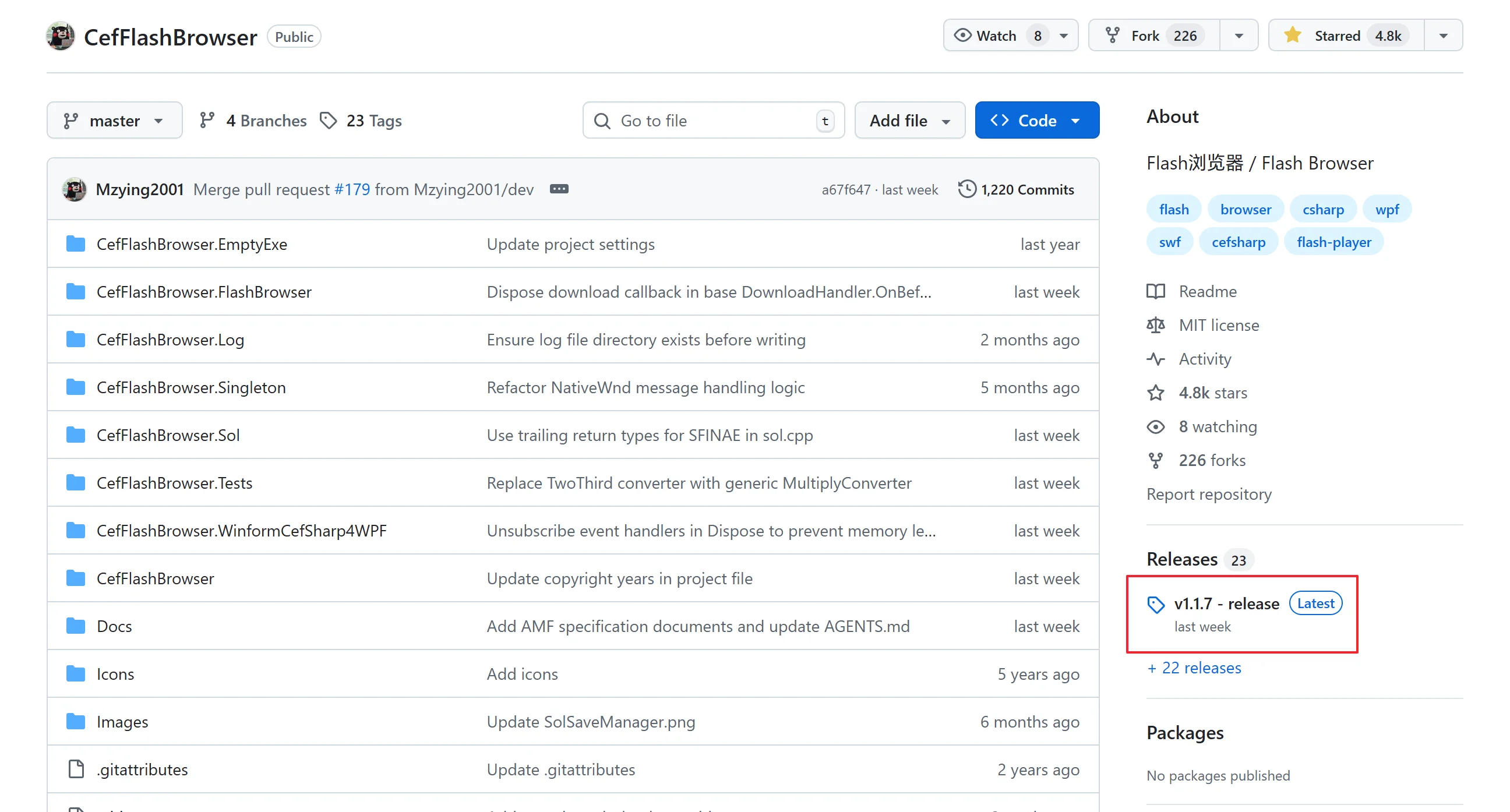
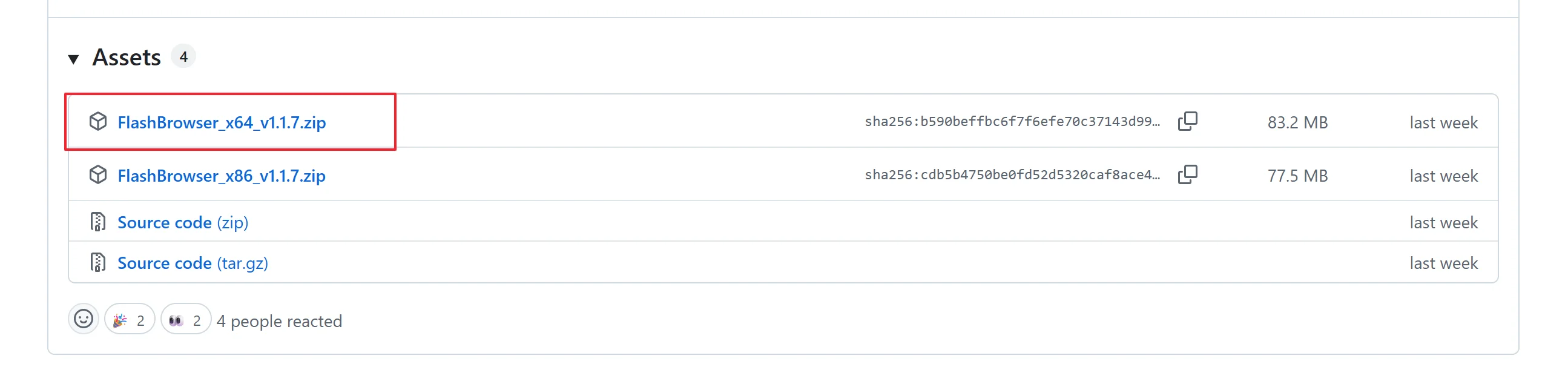
- 在最新版本的下载区,绝对不要下载Source code(源码包),直接选择名称带
win-x64的压缩包(Windows11都是64位系统,选这个100%适配),点击下载
- 补充:如果 GitHub 页面打不开,也可以使用蓝奏云备用下载:
网盘下载
步骤2:解压软件&首次启动
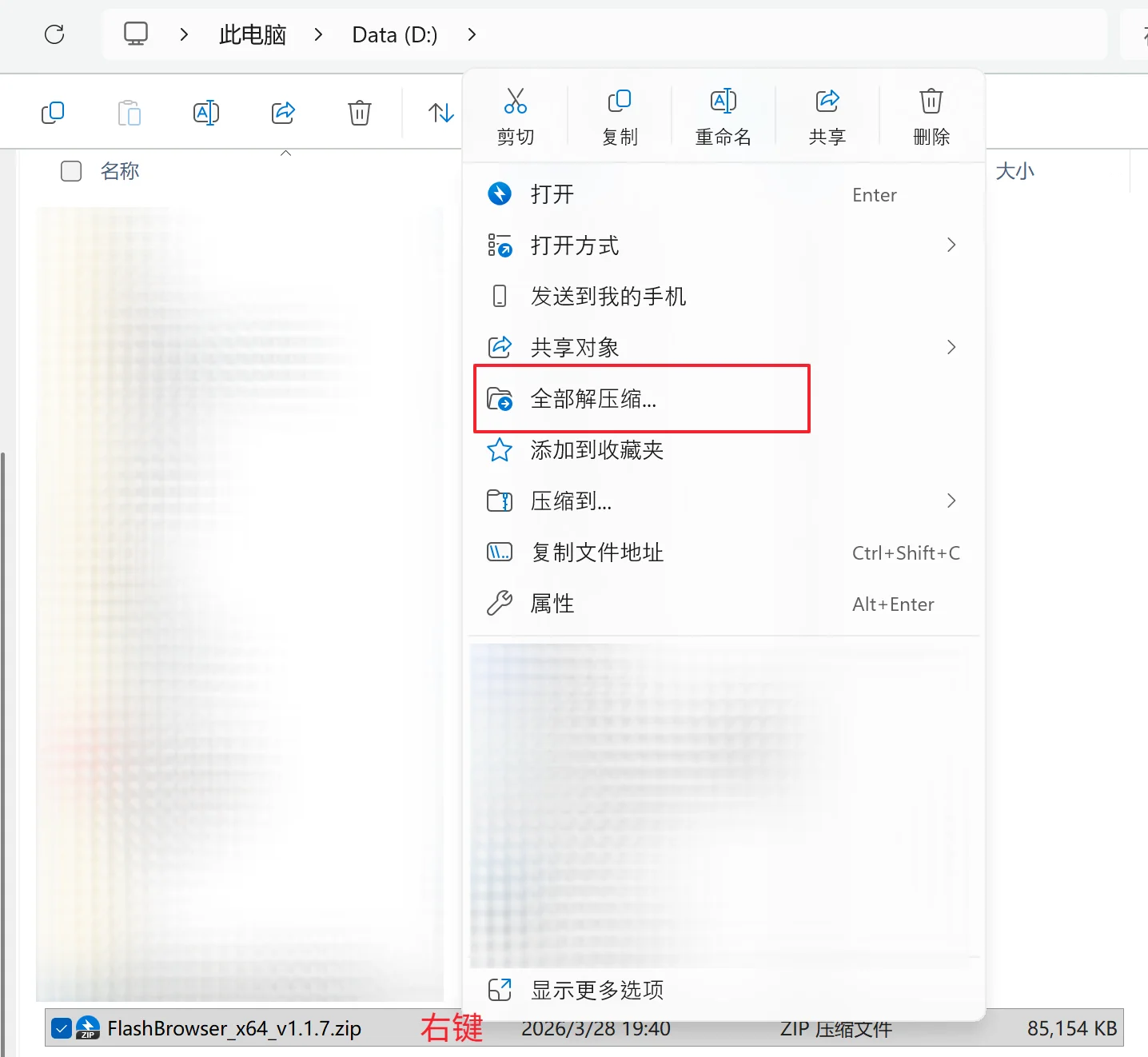
- 找到下载好的压缩包,右键点击,选择【全部解压】
- 重点必看:解压路径不能有中文、空格、特殊符号(比如不要解压到桌面、下载文件夹里的中文命名文件夹),建议直接解压到D盘根目录,比如
D:\CefFlashBrowser,避免软件打不开、出现乱码
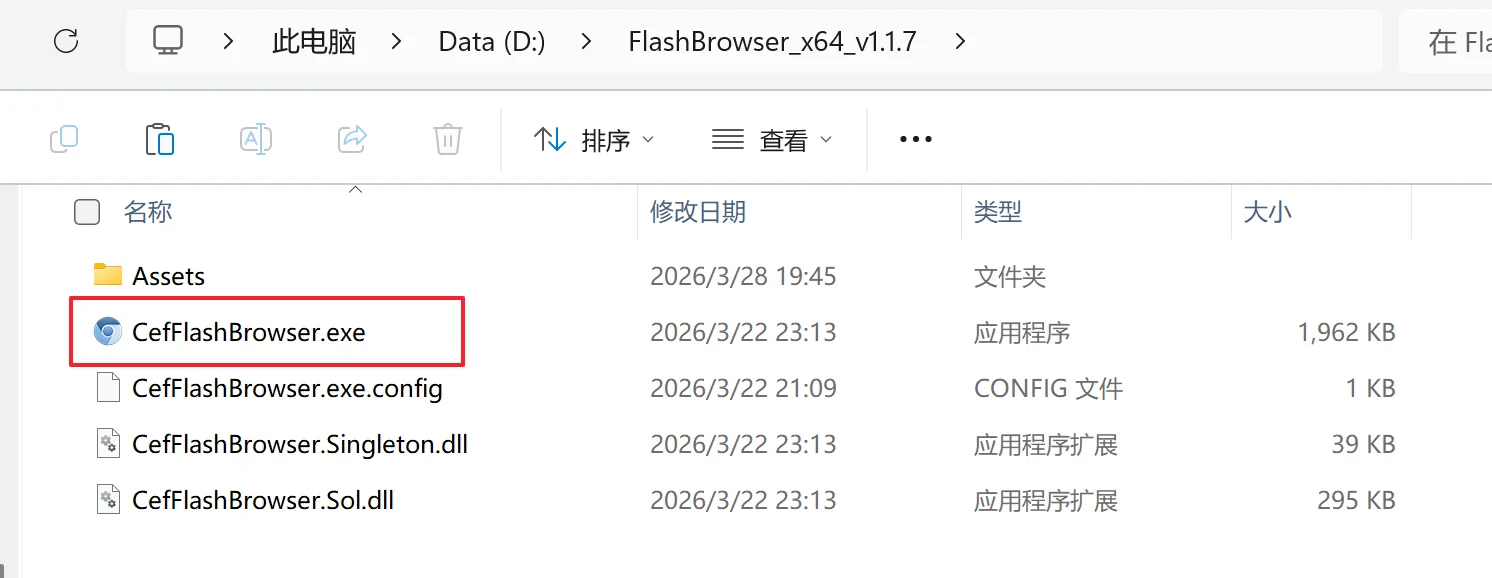
- 解压完成后,打开解压后的文件夹,找到名为
CefFlashBrowser.exe的程序,双击就能打开软件,全程不用安装
- 首次启动如果弹出Windows防火墙提示,直接勾选【专用网络】和【公用网络】,点击【允许访问】即可
步骤3:一键畅玩4399 Flash小游戏
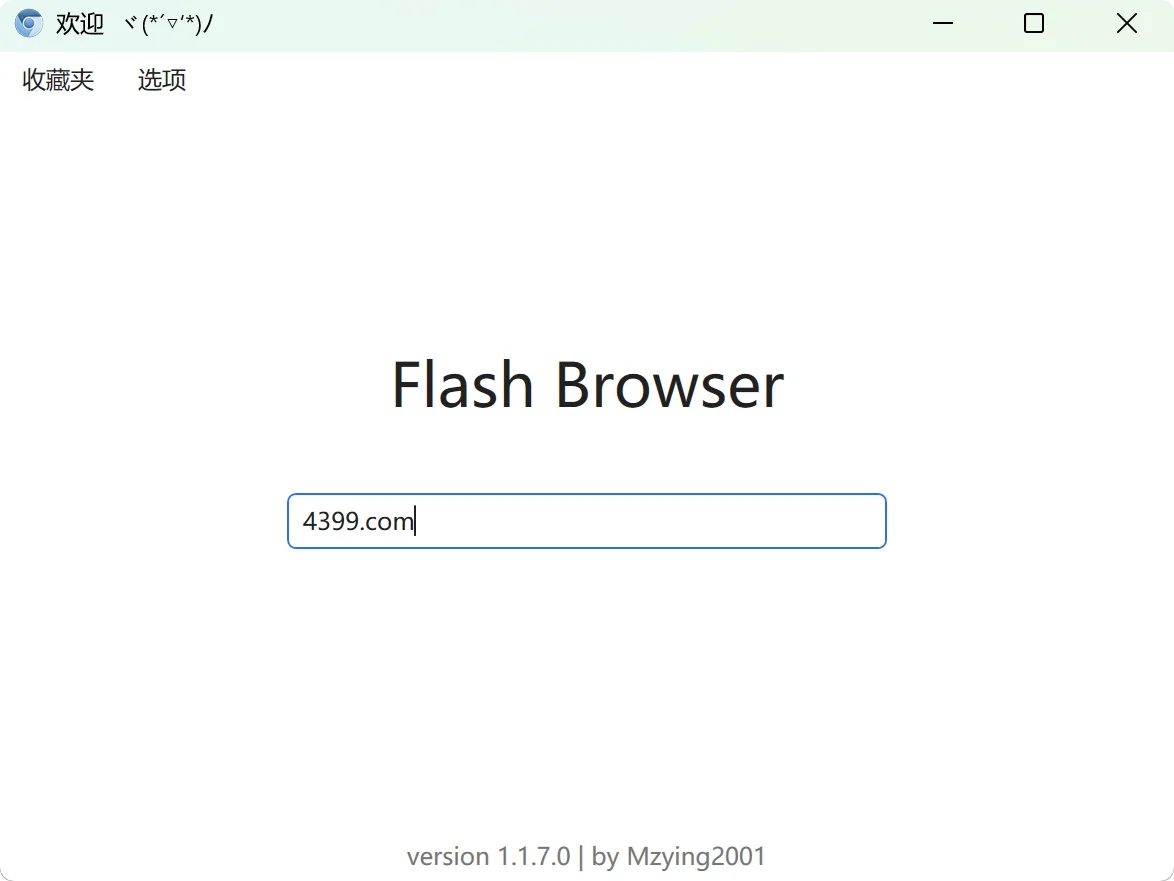
- 打开软件后,顶部就是网址输入栏,直接输入4399官网地址
www.4399.com,按回车键进入网站

- 找到你想玩的Flash小游戏,点击进入游戏页面,等待加载完成就能直接玩,不用额外装任何Flash插件
- 常用小白友好功能:
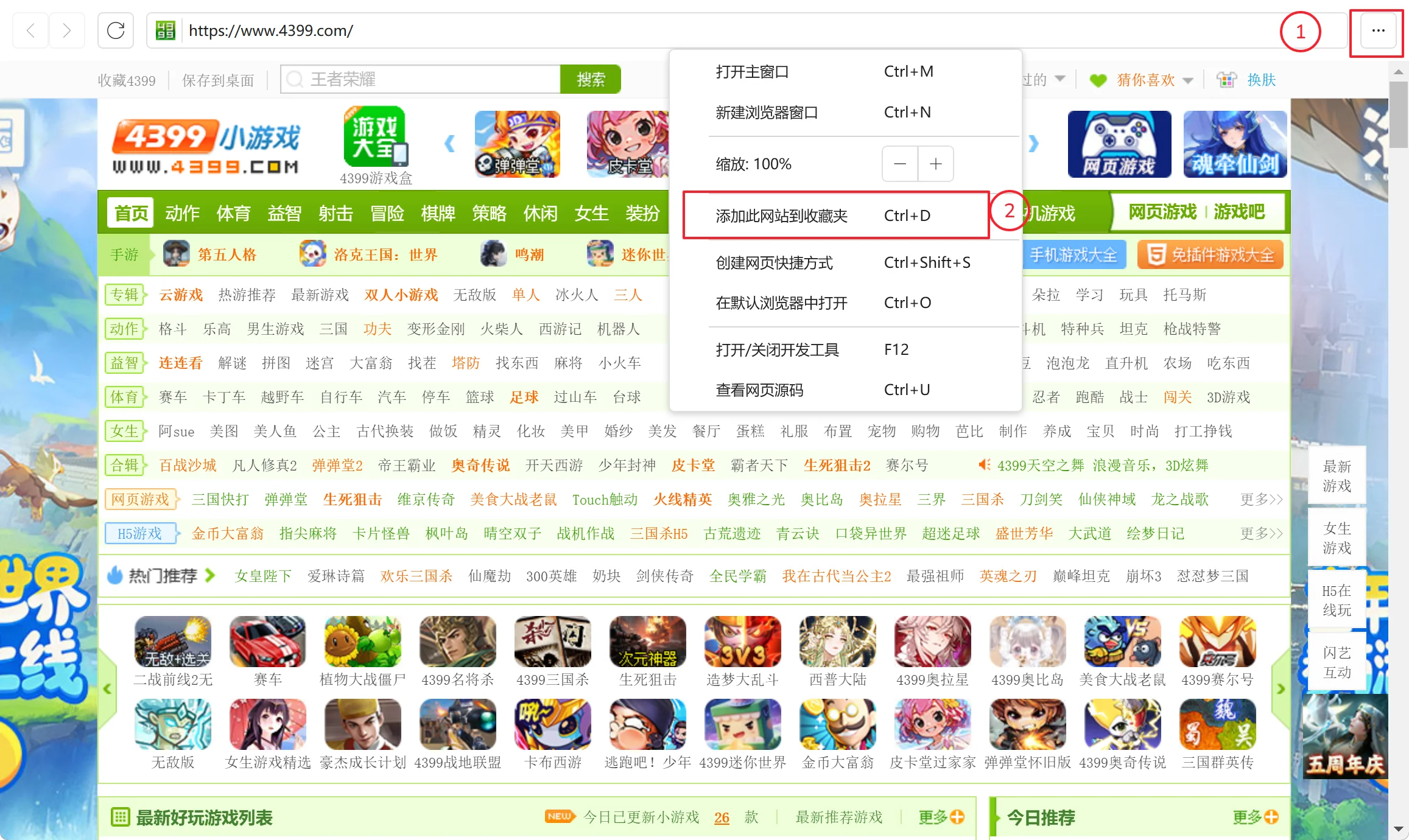
- 顶部【收藏夹】:可以把常玩的游戏页面收藏,下次直接打开,不用反复搜索
- 打开本地SWF文件:如果下载了SWF格式的Flash游戏到电脑,点击软件左上角【文件】-【打开文件】,选中对应的SWF文件就能离线玩
- 顶部【收藏夹】:可以把常玩的游戏页面收藏,下次直接打开,不用反复搜索
常见问题
情况 A:提示缺少 .NET Framework 4.6.2
去微软官方下载页面安装 .NET Framework 4.6.2,装完再试一次。
情况 B:提示 System.IO.FileNotFoundException
软件本体没坏,是你电脑里缺少它要用的基础运行环境。这通常是缺少 Microsoft Visual C++ Redistributable。安装后再重新打开软件。
方法二:Clean Flash Player + Edge浏览器IE兼容模式
这个方案安装纯净无广告的Flash Player,然后通过 Microsoft Edge 的 IE 兼容模式 去打开老网页。
注意,这里不是让你安装老版 Internet Explorer 浏览器本体,而是借 Edge 里的 IE 模式 来跑兼容内容。不用装额外的浏览器,适合习惯用Edge的同学。
步骤1:下载Clean Flash Player官方安装包
先打开官方发布页:
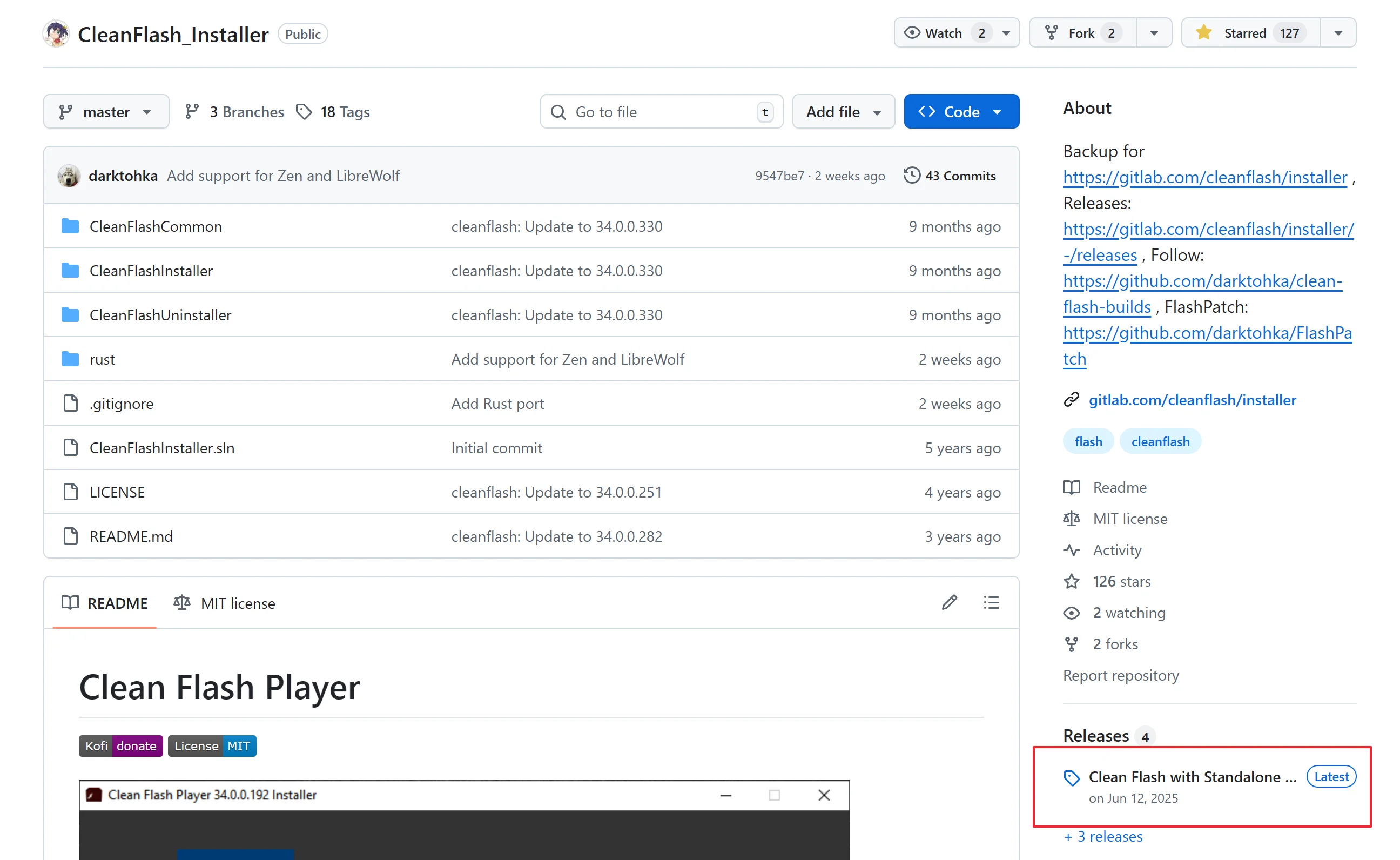
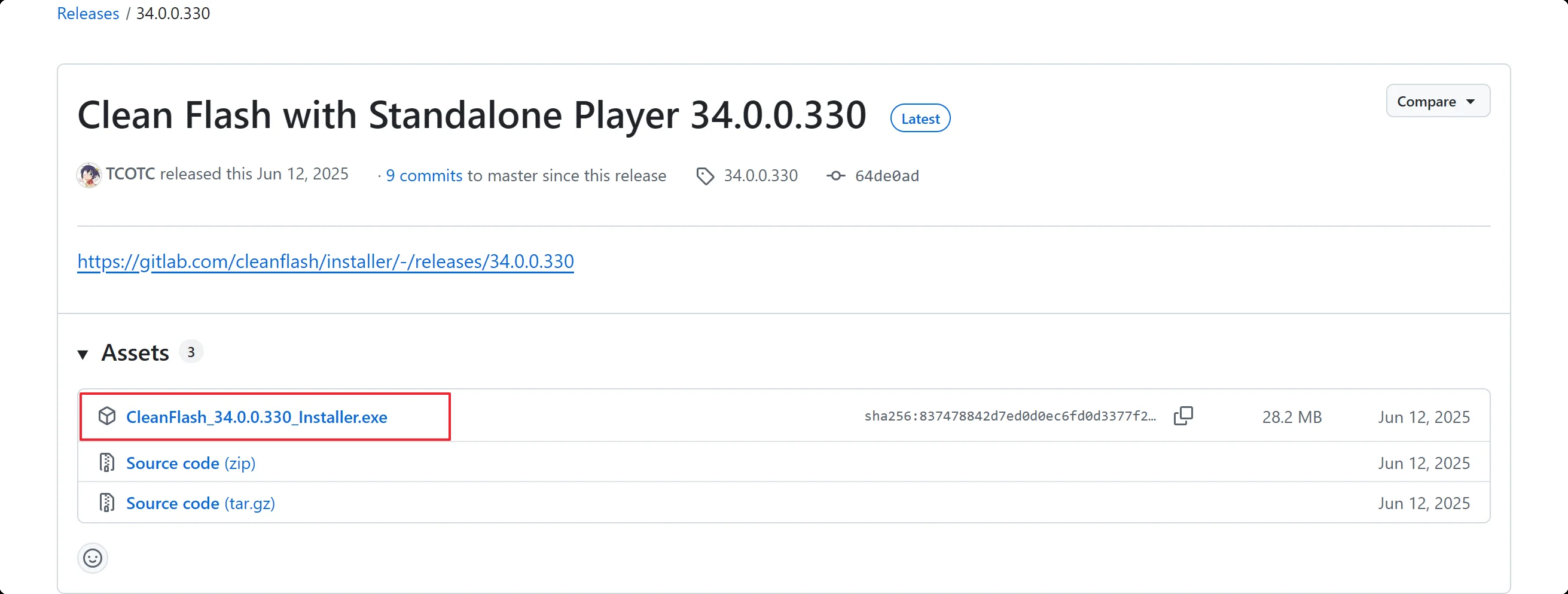
- 在最新版本的下载区,选择后缀为
.exe的安装包(比如CleanFlashPlayerSetup.exe),点击下载
- 补充:如果 GitHub 页面打不开,也可以使用蓝奏云备用下载:
网盘下载
步骤2:安装纯净版Clean Flash Player
重点前置操作:安装前必须关闭所有浏览器窗口(Edge、Chrome、Firefox等全部关掉),否则会安装失败
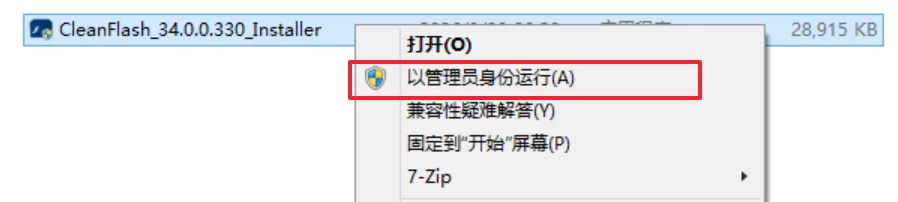
- 找到下载好的安装包,右键点击,选择【以管理员身份运行】
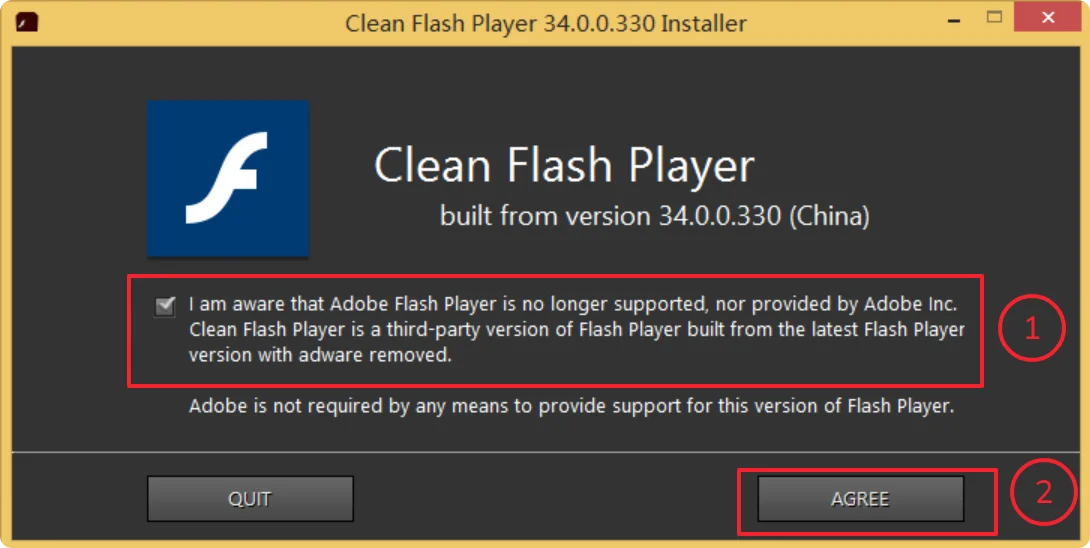
- 弹出免责声明窗口,直接点击【接受】进入下一步
- 到了组件选择页面,必须勾选「Internet Explorer 插件」(这是Edge兼容模式能正常用Flash的核心),其他选项推荐全部勾选:
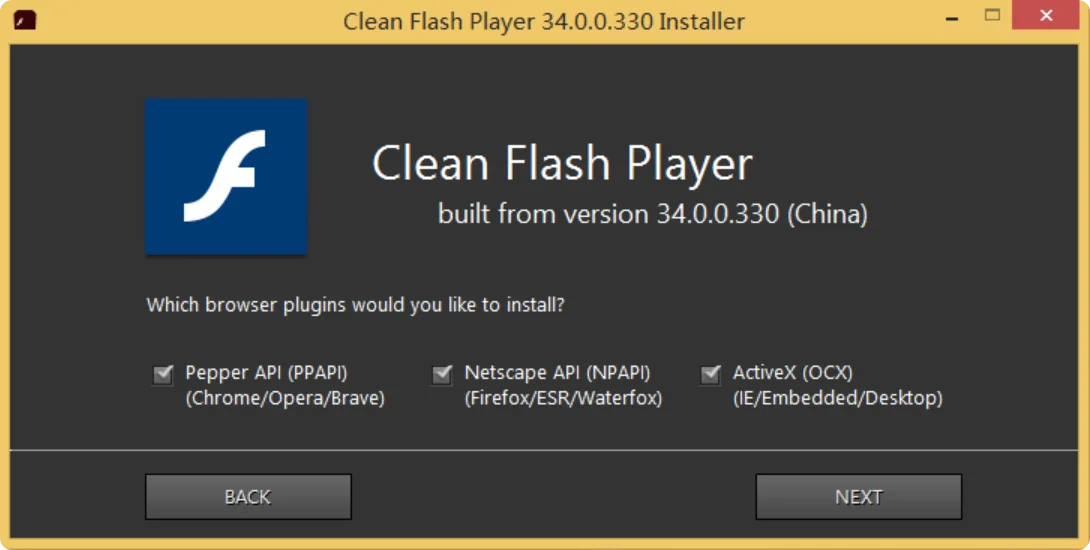
- 点击【下一步】,再点击【安装】,等待10-20秒即可完成安装
- 安装说明:这个安装包会自动卸载电脑里之前装的重橙特供版Flash、Flash游戏大厅等带广告、偷隐私的版本,全程不用手动操作,非常省心
- 安装完成后点击【退出】,桌面上出现 Flash Player 图标代表安装完成。
步骤3:Edge浏览器开启IE兼容模式(核心步骤,一步都不能漏)
- 打开Windows11自带的Microsoft Edge浏览器
- 点击浏览器右上角的三个点【设置和其他】,在下拉菜单里找到【设置】,点击进入
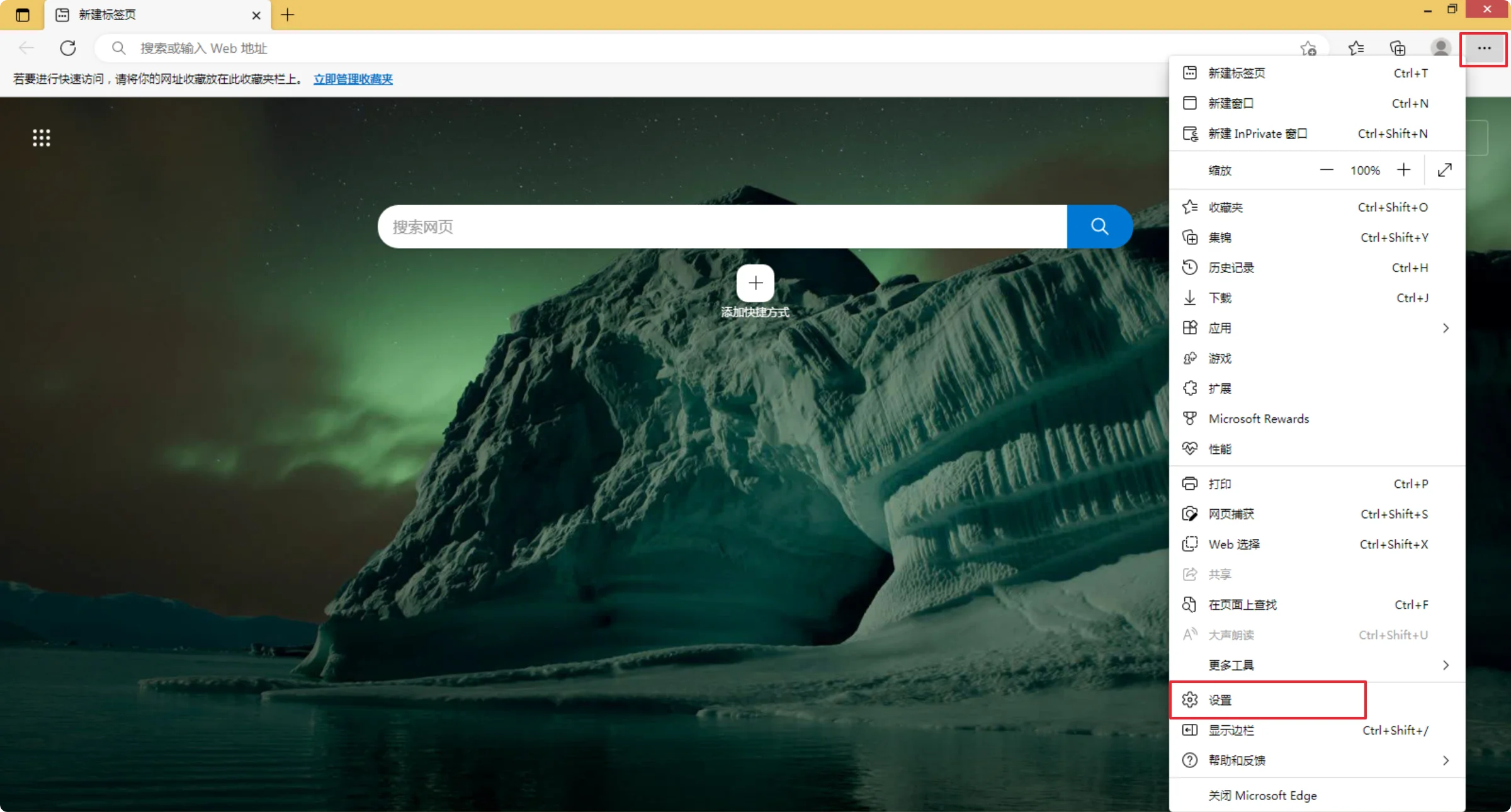
在左侧设置菜单栏里,找到【默认浏览器】,点击进入对应设置页
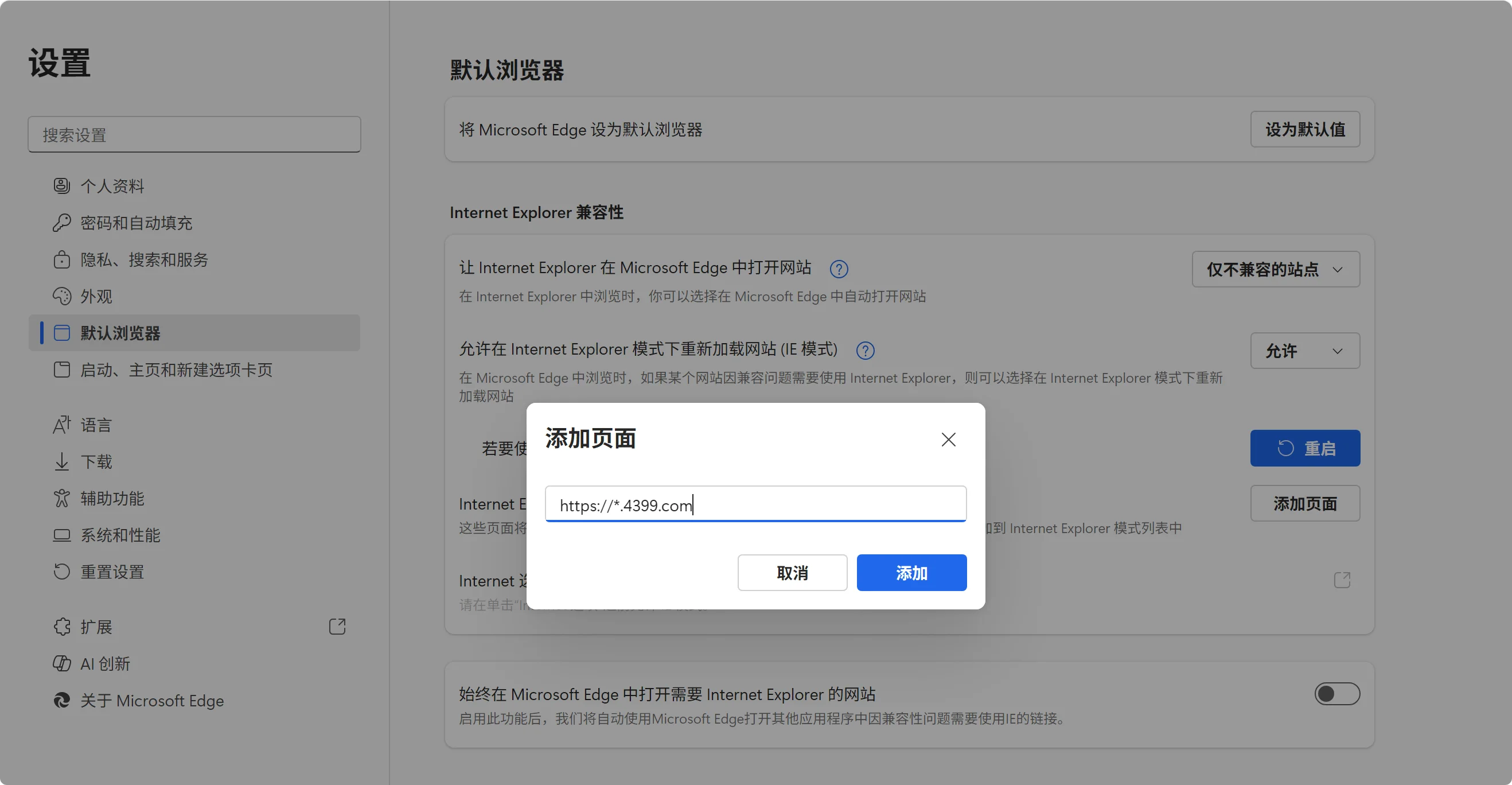
在默认浏览器页面,找到【允许在 Internet Explorer 模式下重新加载网站】,把下拉选项改成【允许】,然后点击【重启】生效
重启后再次来到【默认浏览器】,然后找到【Internet Explorer 模式页面】,点击旁边的【添加】按钮
在弹出的输入框里,输入
https://*.4399.com,点击【添加】。设置后所有4399的网站都会自动用IE兼容模式打开,不用每次手动切换
小白补充:如果还有其他Flash游戏网站,也可以用同样的方式添加,比如
https://*.7k7k.com
- 添加完成后,必须完全关闭Edge浏览器,重新打开,设置才能生效
步骤4:用Edge畅玩4399 Flash小游戏
重新打开Edge浏览器,输入4399官网地址
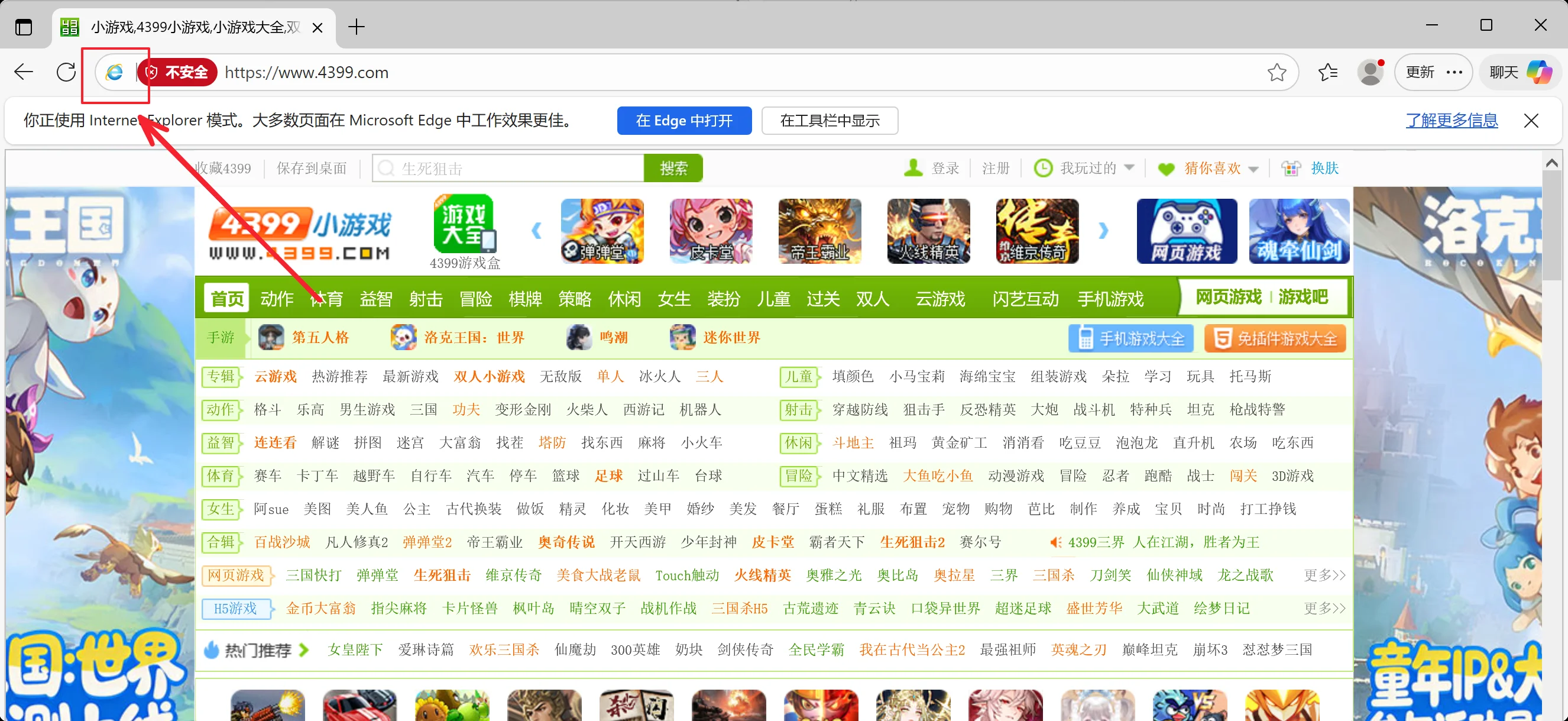
www.4399.com,按回车键进入此时网站会自动以IE兼容模式加载,地址栏左侧会出现IE的小图标,说明设置成功
找到你想玩的Flash小游戏,点击进入,等待加载完成就能正常玩了
补充:如果网站没有自动进入IE模式,右键点击页面空白处,选择【在Internet Explorer模式下重新加载】即可
常见问题解决
- 安装后游戏还是提示没有Flash:先确认步骤3的所有设置都完成,并且重启了Edge浏览器,再检查安装时有没有勾选「Internet Explorer 插件」
- 找不到IE兼容模式的设置:把Edge浏览器更新到最新版,旧版本Edge的设置位置可能有差异
- 游戏加载卡顿/黑屏:刷新页面,或者关闭Edge重新打开,确保网络正常
- 安装失败:确认所有浏览器都已经完全关闭,再右键安装包选择【以管理员身份运行】