Adobe Photoshop 2025 安装指南
下载
网盘链接 链接:https://www.123865.com/s/GoDdjv-LjcUA?pwd=THFn#
提取码:THFn
右键Adobe.Photoshop.2025.Multilingual.iso,选择“下载”
如果下载太慢,可以尝试更换网路环境后重新安装。
也可以从果核剥壳下载:https://www.ghxi.com/ps2025.html。
想要下载Adobe其他软件(如 Pr、Ae、Ai、Dw等),可以访问:
解压
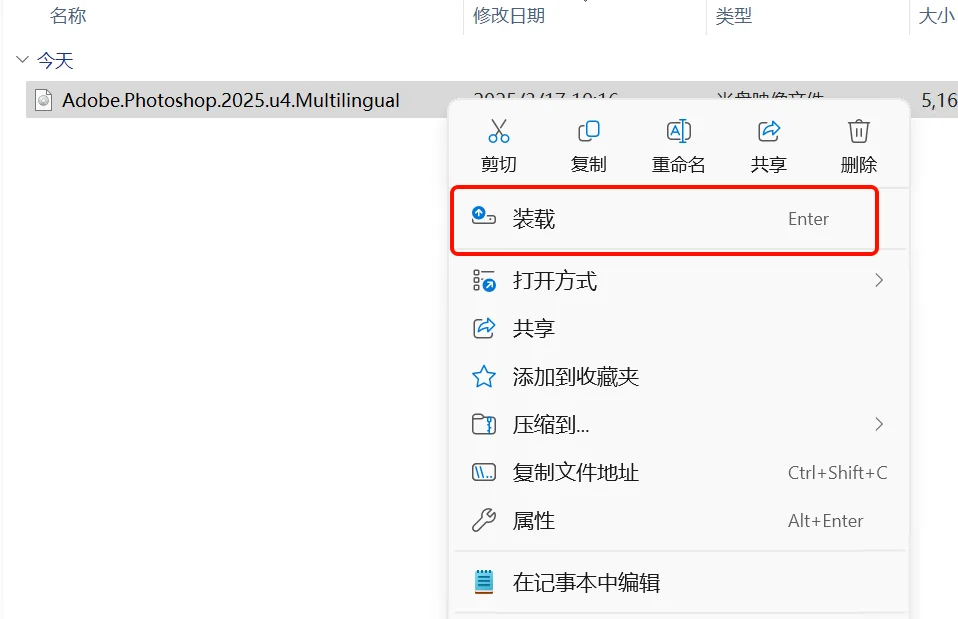
下载完成后,右键镜像选择“装载”
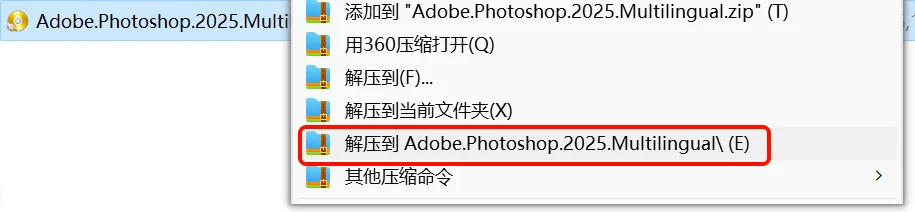
也可以解压安装镜像,建议使用 360 压缩(https://yasuo.360.cn)) 或 7Zip(https://www.7-zip.org) 进行解压:
安装
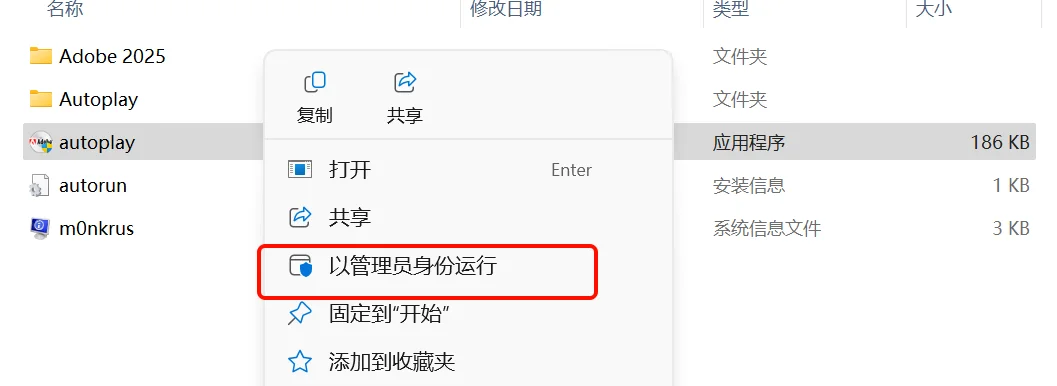
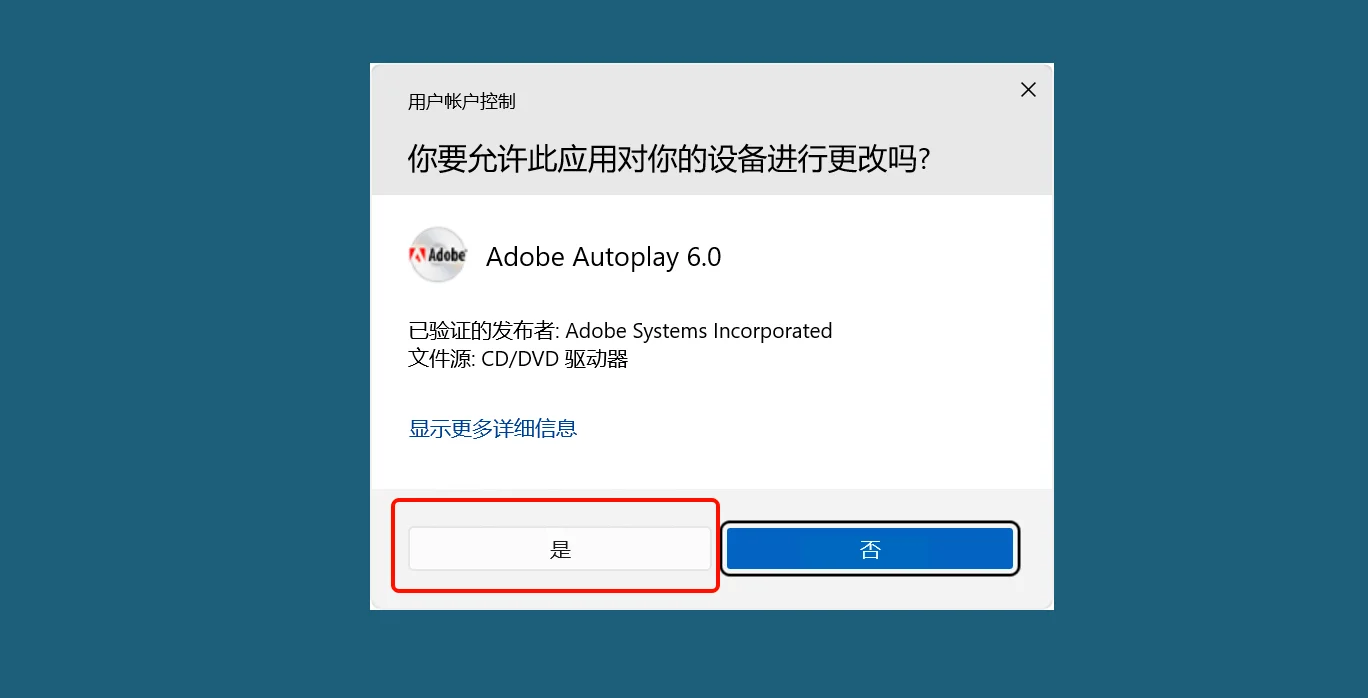
右键autoplay.exe,选择“以管理员身份运行”
点击“是”
点击“Install”
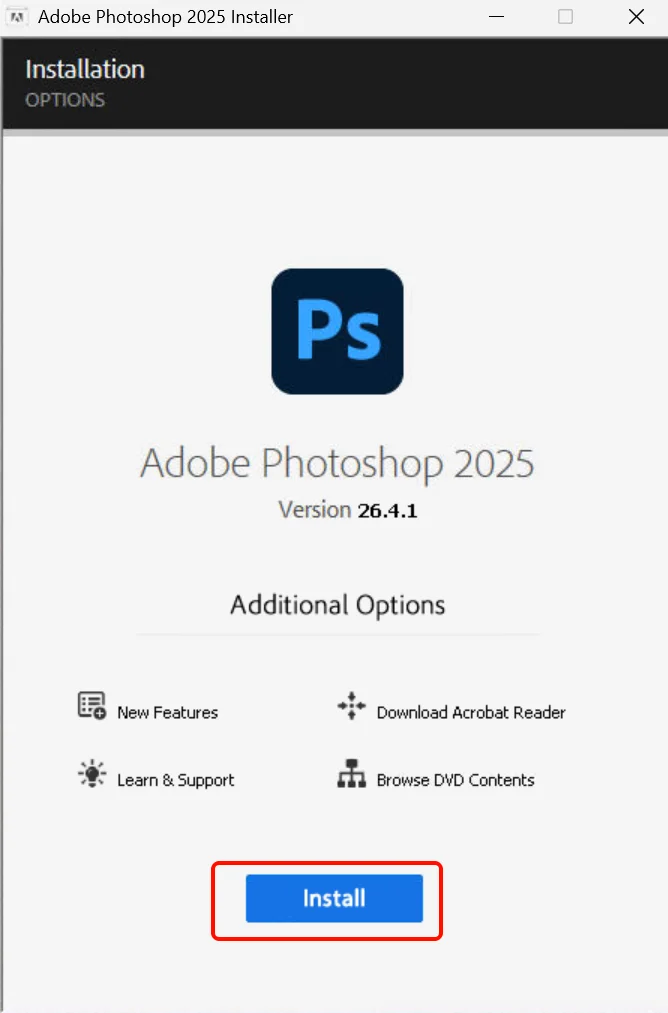
可以根据需求修改安装位置,然后点击“继续”
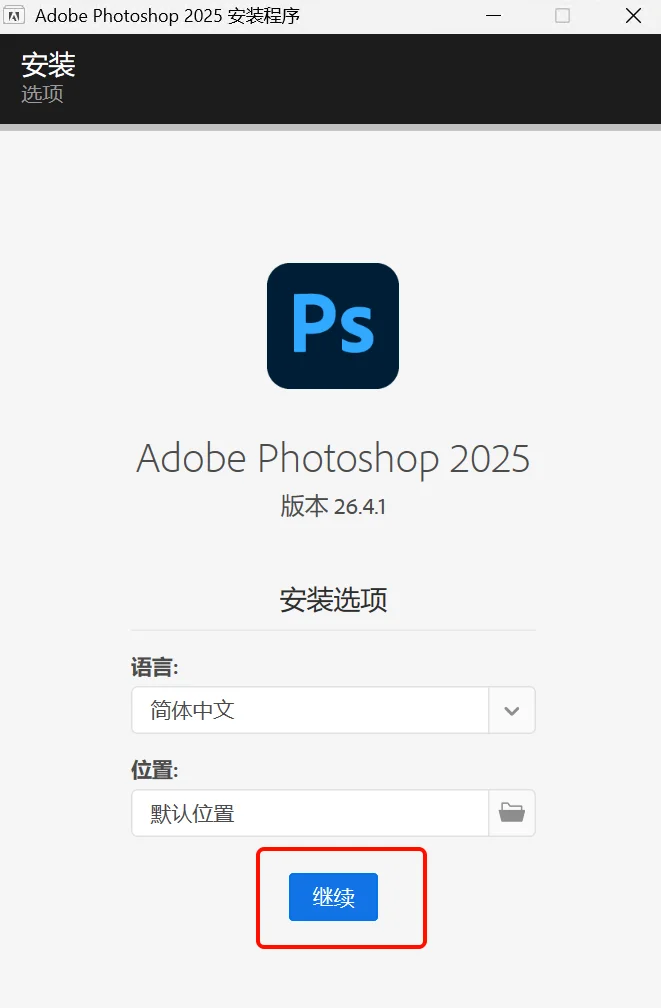
稍等片刻,安装完成。点击“启动”测试安装是否成功:
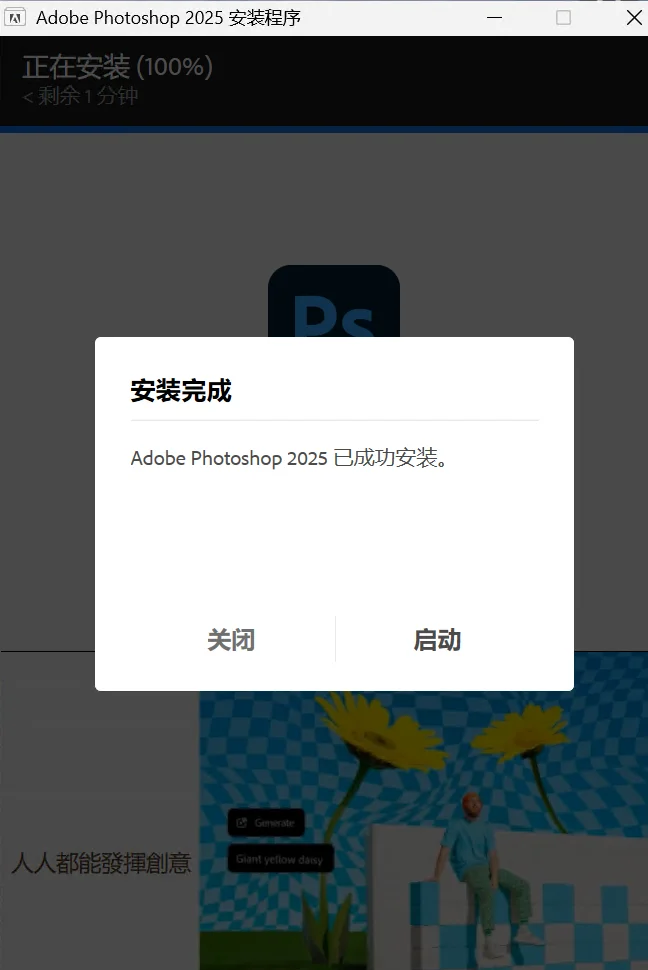
成功安装
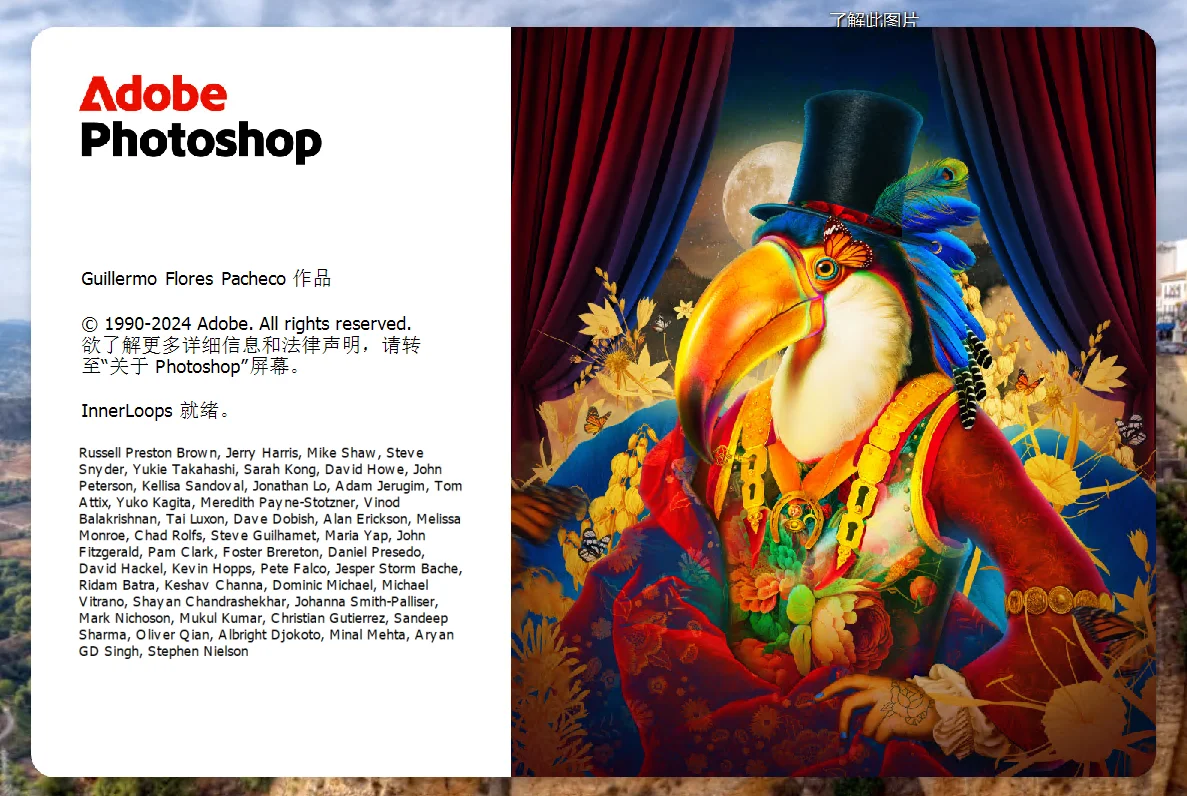
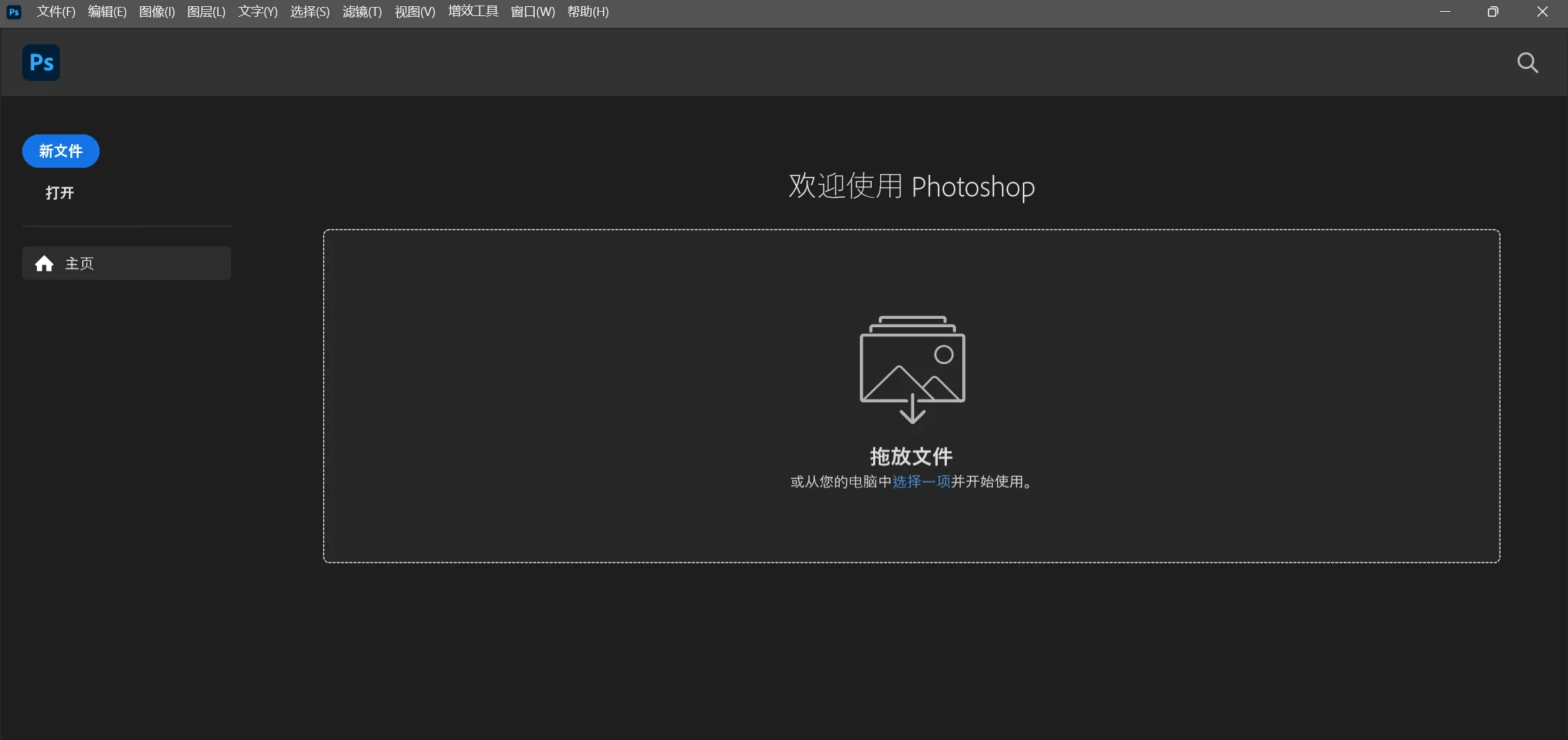
解决弹窗提示未授权
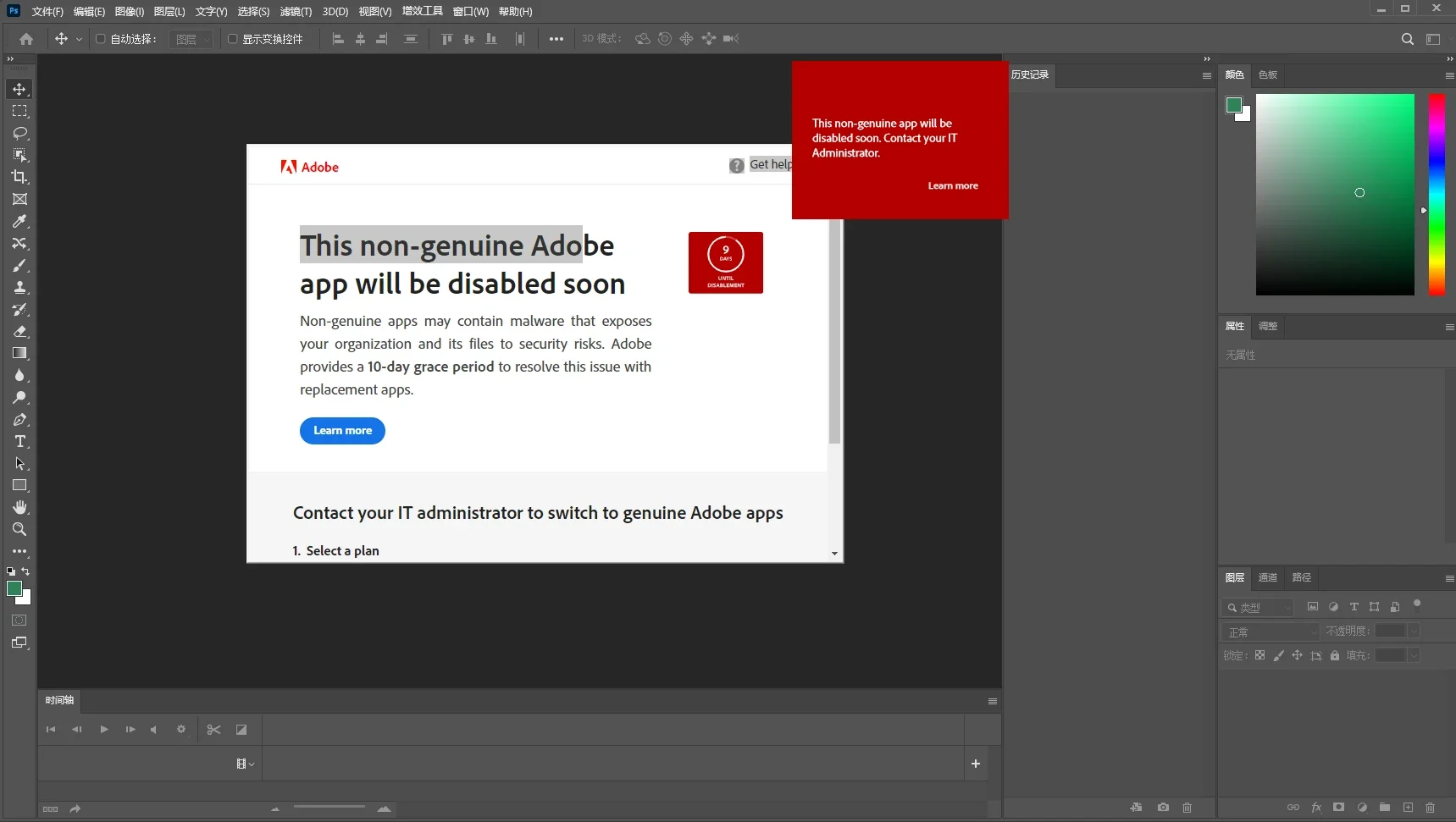
使用过程中尤其是科学上网环境很有可能出现这个弹窗。可以将Photoshop.exe和Adobe Creative Cloud Experience添加到防火墙。
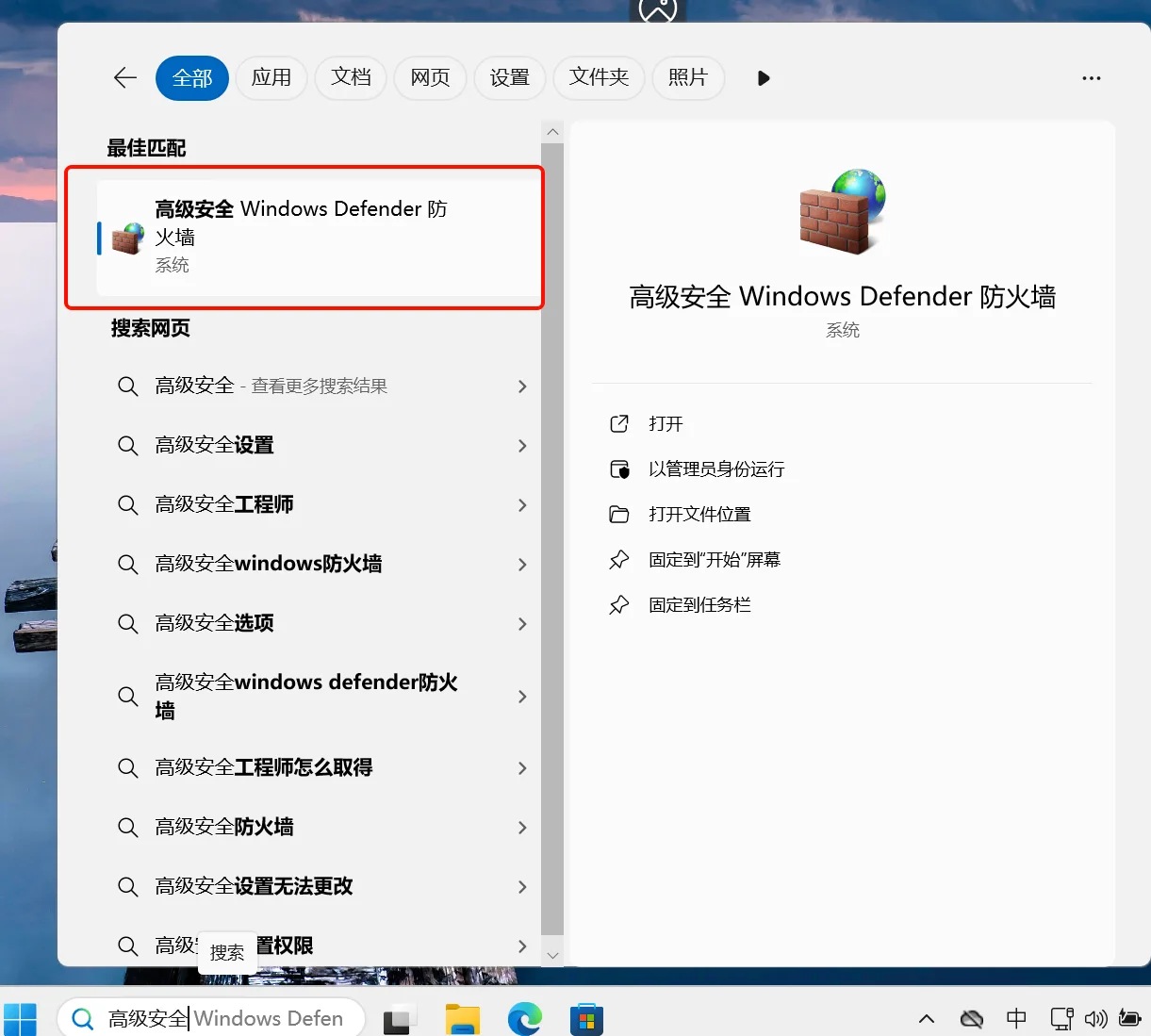
在搜索框中搜索高级安全WindowsDefender防火墙
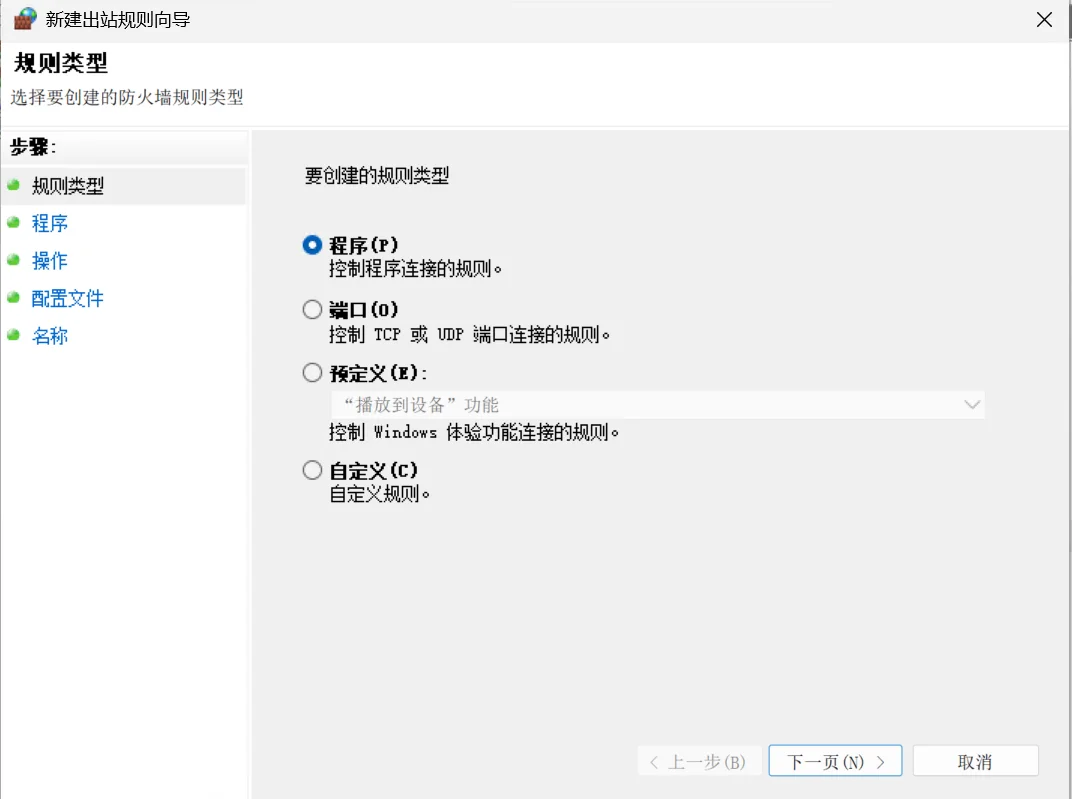
选择出站规则,然后新建规则
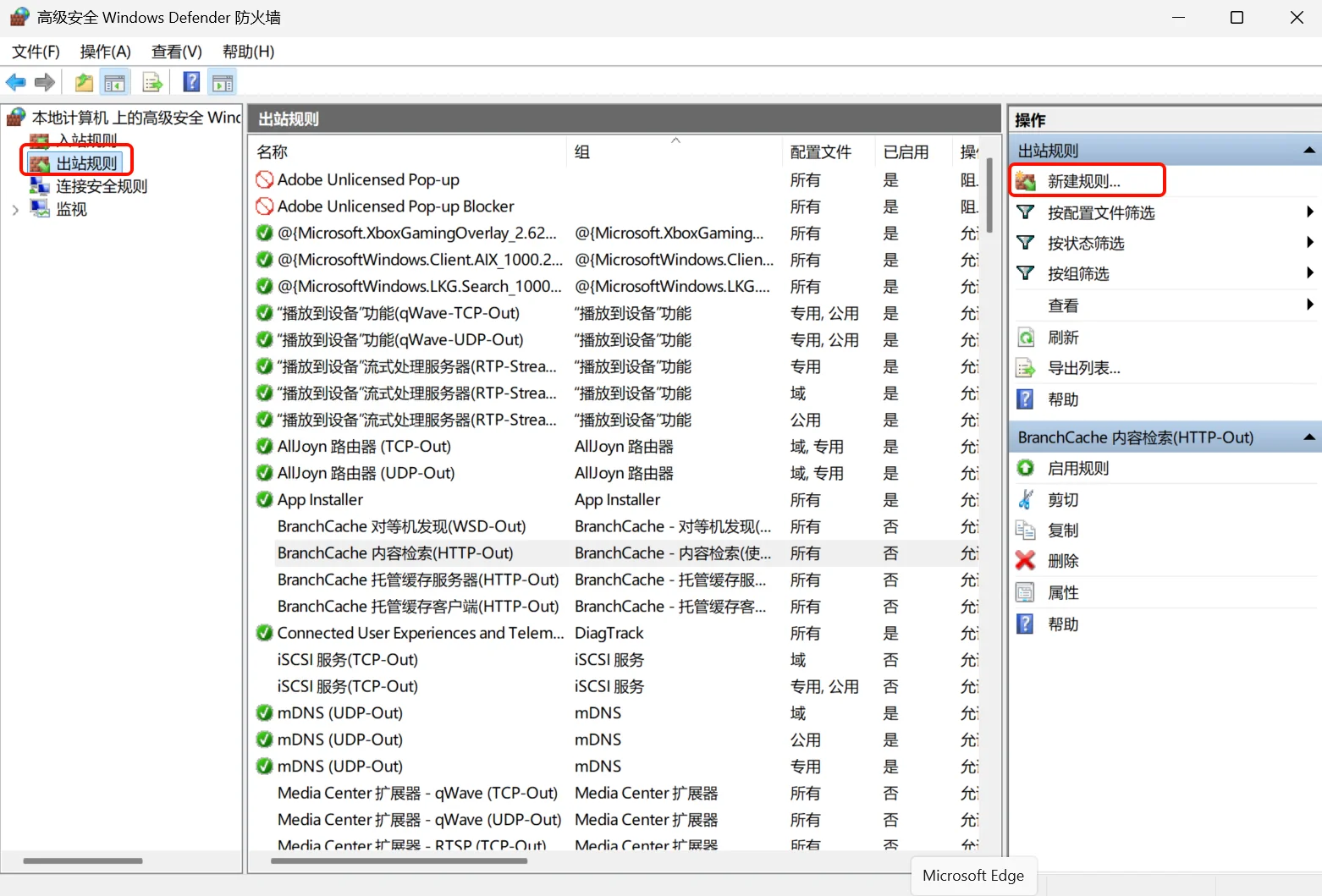
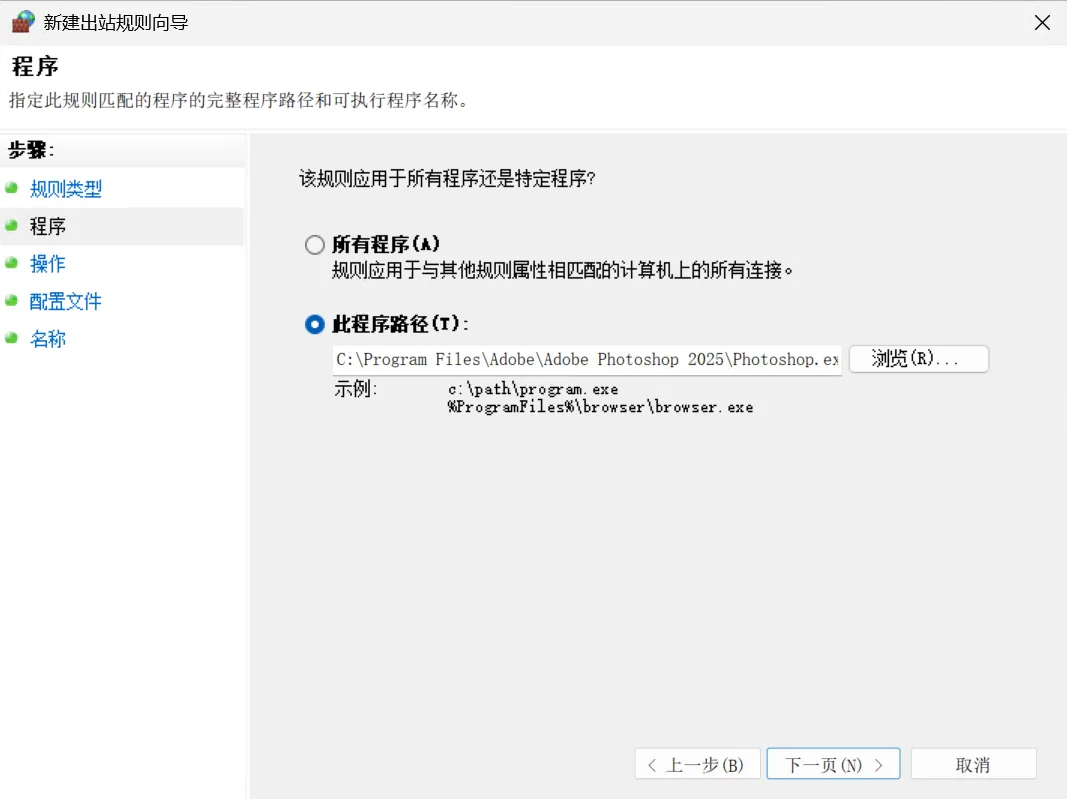
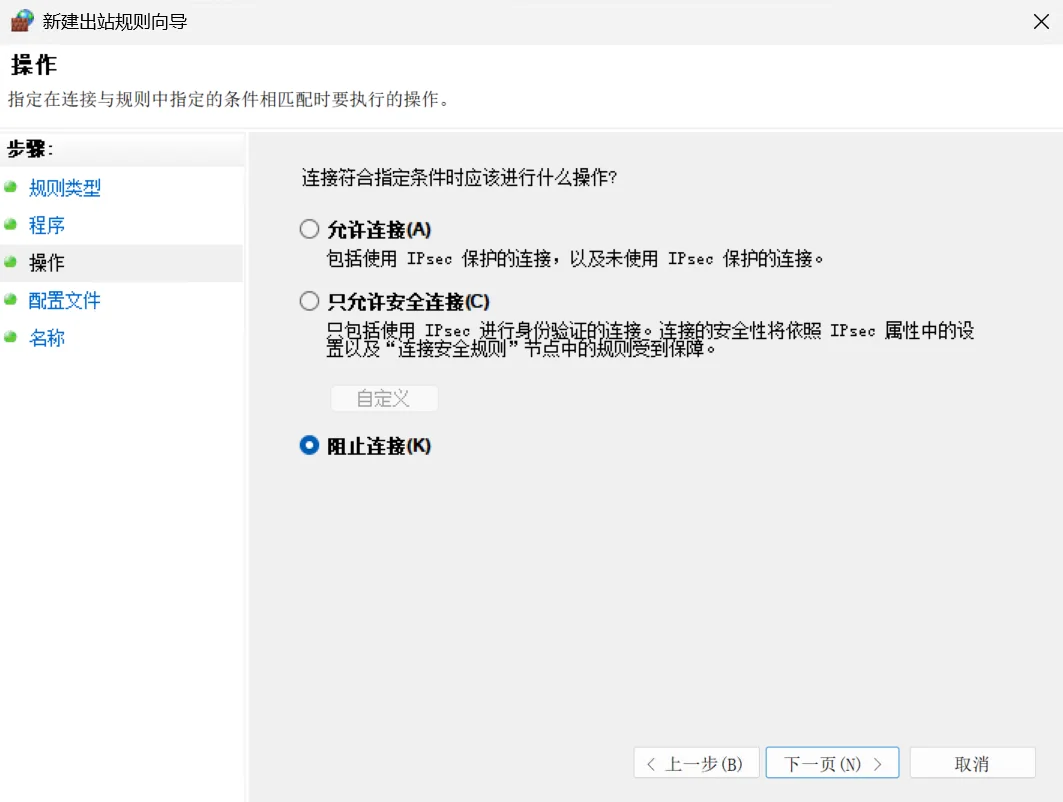
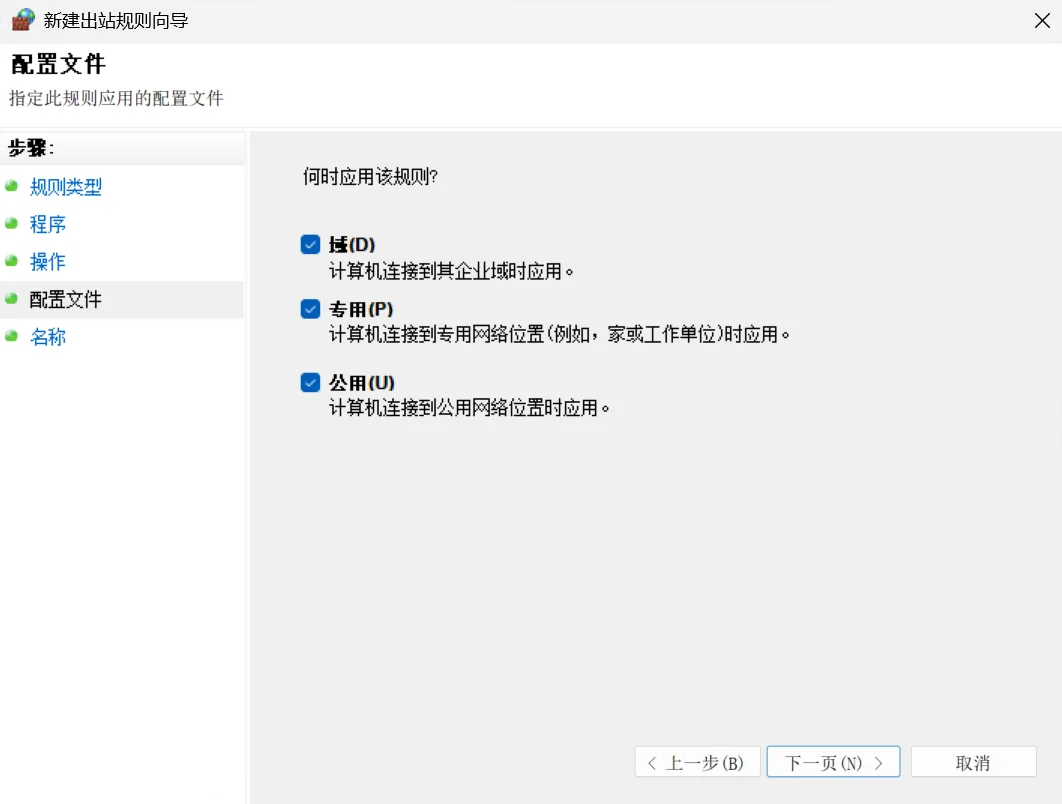
类型选择程序,将C:\Program Files\Adobe\Adobe Creative Cloud Experience\CCXProcess.exe和C:\Program Files\Adobe\Adobe Photoshop 2025\Photoshop.exe分别添加(如果没有安装到默认位置请根据自己实际情况修改),选择阻止连接即可。
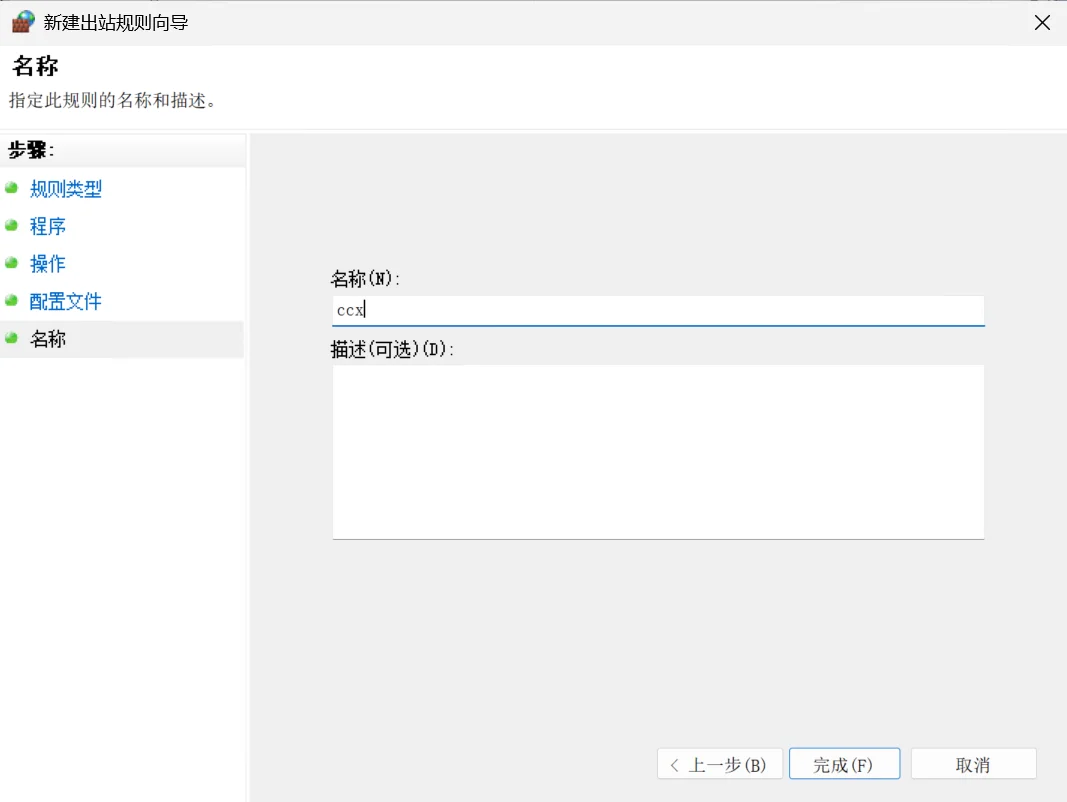
也可以参考网上其他教程: