用 Agent 生成网页 PPT
Agent 很会写 HTML,这件事很多人已经接受了。
一到 PPT,很多人还是会退回旧流程:找模板、贴内容、补配图,再单独做公众号头图、小红书封面和视频号横版封面。工具一多,链路就断了。
网页 PPT 值得单独拿出来讲,因为它能把整条交付链串起来:Agent 负责把内容拆成页面,HTML 和 CSS 负责排版,图片模型负责配图,模板库负责稳定风格,同一套视觉规则还能继续扩展到封面和社媒卡片。
这条链路里,guizang-ppt-skill 最接近成品生产,html-anything 负责更大的 HTML 交付面,beautiful-html-templates 解决模板选择。我也按这个顺序往下写。
为什么网页 PPT 适合交给 Agent
如果你要做的是一次线下分享、产品发布、内部方法论同步,最费时间的往往不是“翻页”本身,而是下面几件事:
- 把长文章或提纲压成 6 到 10 页的节奏;
- 让每页版式有明确层级,避免做成 Word 式堆字;
- 给事实页补流程图、关系图、UI 场景图;
- 给分享做封面图、分享卡、社媒比例图;
- 反复改字重、边距、对齐、图片裁切,不用每次都整套重做。
这些恰好都是 HTML 擅长、也是 Agent 擅长的事。HTML / CSS 是文本,Agent 能直接读写;图片、封面和社媒卡片也能沿用同一套视觉变量;成品如果能收束成单文件 HTML,预览、演示、截图、部署都会轻很多。
所以更实用的理解方式,是把 PPT 看成一种 HTML deliverable,再把配图、封面和模板一起拉进来。
guizang-ppt-skill:从一份网页 PPT,扩展到配图和封面
op7418guizang-ppt-skill
它的定义很直接:这是一个适配 Claude Code、Codex 等 Agent 环境的网页 PPT Skill,用来生成单文件 HTML 横向翻页 PPT、PPT 配图和多平台封面。
项目定位
它不只给模板,还把 Agent 生成 deck 时最容易失控的部分提前写成了约束。
能力大致分成下面几块:
- 两套视觉系统:Style A 电子杂志风、Style B 瑞士国际主义;
- 横向翻页运行时:键盘、滚轮、触屏、索引都已经考虑进去;
- Style A 的 10 种布局和 Style B 的 22 种锁定版式;
- 主题色预设,颜色范围先限定好;
- 可选配图流程,直接给 Codex 接 GPT-Image 2.0 / GPT-M 2.0;
- 多平台封面输出,覆盖公众号、小红书、视频号等常见比例;
- 静态模式和单文件 HTML 交付,方便直接演示和发送。
这和传统“做个 PPT 模板”最大的差别在于:它把风格、版式、图片、导出一起定义了。你拿到的是一条可以反复复用的生产流程。
安装与触发
安装命令很短:
npx skills add https://github.com/op7418/guizang-ppt-skill --skill guizang-ppt-skill如果你更习惯直接让 Agent 自己安装,也可以把下面这类指令直接发给 Claude Code 或 Codex:
帮我安装 guizang-ppt-skill。请把 https://github.com/op7418/guizang-ppt-skill 克隆到 ~/.claude/skills/guizang-ppt-skill,安装完成后检查 SKILL.md、assets/、references/ 是否存在。已经装过的话,可以这样更新:
帮我更新 guizang-ppt-skill。请进入 ~/.claude/skills/guizang-ppt-skill 执行 git pull,然后告诉我当前最新 commit。触发方式同样很符合 Agent 工作流。你不需要记命令参数,只需要直接说需求:
帮我基于这篇文章做一份瑞士风 PPT,控制在 7 页左右,需要 2-3 张配图。或者:
帮我把这份 Markdown 做成杂志风演讲 PPT。
基于这份 PPT 的核心观点,生成一张公众号 21:9 头图。
把这张产品截图重新设计成适合 PPT 的 16:10 配图。
它适配 Claude Code / Codex 的原因也在这里:工作流直接嵌在对话里。
目录结构
这个仓库的目录结构值得单独看,因为它非常像一个成熟 Skill 的拆分方式:
guizang-ppt-skill/
├── SKILL.md
├── assets/
│   ├── template.html
│   ├── template-swiss.html
│   └── screenshot-backgrounds/
├── scripts/
│   └── validate-swiss-deck.mjs
└── references/
    ├── components.md
    ├── layouts.md
    ├── layouts-swiss.md
    ├── swiss-layout-lock.md
    ├── themes.md
    ├── themes-swiss.md
    ├── image-prompts.md
    ├── screenshot-framing.md
    └── checklist.md
这背后的设计很实用:
assets/放模板和背景素材;references/放组件手册、布局骨架、主题色、图片提示词和检查清单;scripts/放版式校验器;SKILL.md负责把这些材料组织成可执行流程。
它没有把成败押在一句大 prompt 上,而是把“生成 PPT”拆成可验证的部件。这也是它和单纯模板仓库最大的差别。
这次更新补了什么
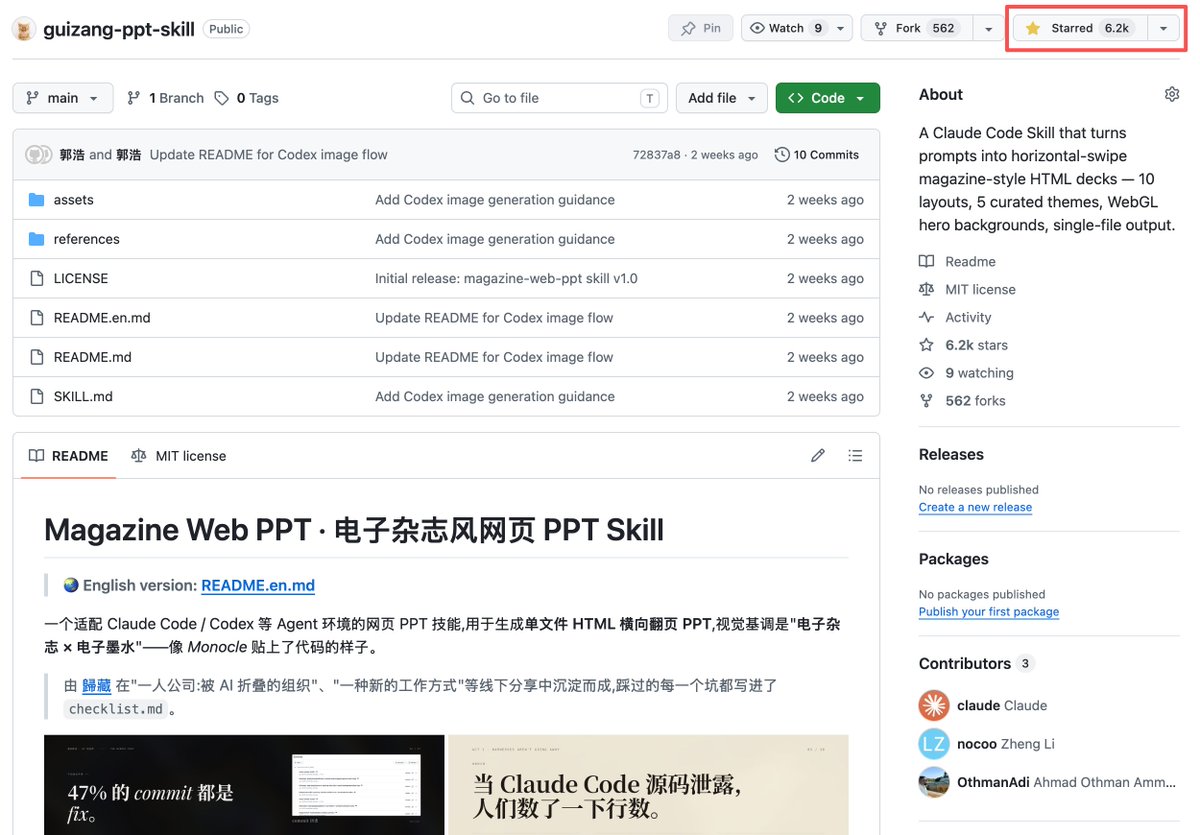
官方仓库列的是能力清单,归藏那篇 X 长文补了这次更新的动因。
更新动因写得很具体。文里提到,发布之后后台最常见的问题集中在三类:
- 能不能多几种风格;
- 配图能不能一起搞定;
- 做完 PPT 之后,封面是不是还要重画。
所以这次更新补的也是三件事:
- 新增风格 B,也就是瑞士国际主义;
- 在 Codex 里接入 GPT-Image 2.0,直接生成配图;
- 把同一份内容继续延伸到多平台封面。
可执行的约束要看仓库里的 references/ 和脚本。
两张配图放在什么位置
这次归档里已经把两张配图本地化到 docs/ai/assets/ppt-generation-skills/。正文里直接引用本地图,不走临时外链。
第一张图对应的是归藏在长文里解释“为什么要继续更新这个 Skill、为什么要补风格 / 配图 / 封面”这一层:
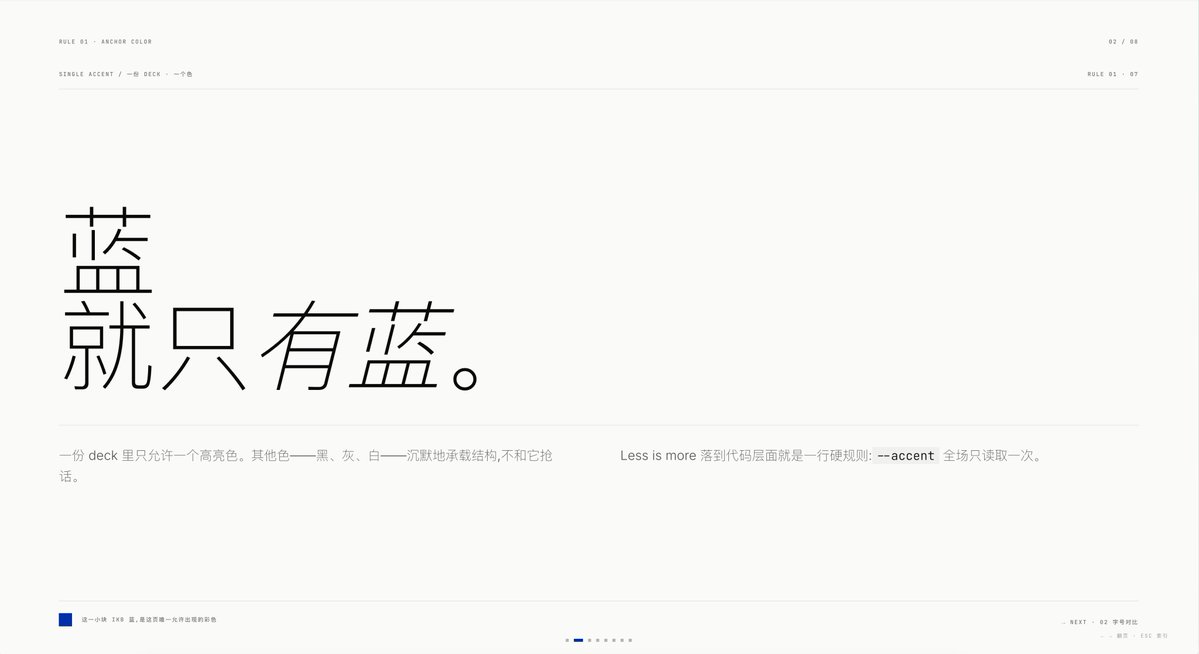
第二张图对应的是瑞士风的设计纪律示意。重点不是让 Agent“自由发挥极简感”,而是把风格锁成一组明确规则:
从这篇社媒长文能看出,归藏在把经验往代码规则里压。比如文中明确提到:
- 一份 deck 只允许一个高亮锚点色;
- 主标题和正文要拉开极大字号比例;
- 大字越大越细,不要用厚重黑体把页面压死;
- 去掉圆角、阴影、渐变,收紧成直角和发丝线;
- 用 16 列网格和大留白,而不是居中平均分布;
- 瑞士风里不要再叠 WebGL 动态背景。
这些规则配合 layouts-swiss.md、themes-swiss.md、swiss-layout-lock.md 一起看,意思就很清楚了:设计经验要落成 Agent 能执行的硬约束。
使用场景
它的使用范围写得很坦白:适合线下分享、行业内部讲话、私享会、AI 产品发布、demo day,以及带强烈个人风格的演讲;不适合大段表格数据、培训课件和多人协作编辑。
这个判断很合理。guizang-ppt-skill 强在表达和交付链,不适合承担公司里几十个人来回协作的课件系统。
典型工作流
如果拿它做一次正式分享,工作流通常是这样:
- 把文章、提纲、录音整理稿或产品说明交给 Agent;
- 第一轮先把内容压成 6 到 10 页的节奏,视觉先放一边;
- 确定用 Style A 讲叙事,还是用 Style B 讲事实;
- 页面骨架从模板和锁定版式里挑,不让 Agent 临场发明布局;
- 配图页、截图页和纯文字 / 数据页分别定下来;
- 跑一轮校验和浏览器预览,修字重、对齐和图片槽位;
- 同一份 deck 再延伸成公众号头图、1:1 分享卡或小红书封面。
这条做法的优势在于改动成本低。HTML deck 改文字、换图、调留白,通常比重做一份传统 PPT 轻得多。
在这条链里的位置
如果你要的是一条已经成形的网页 PPT 工作流,尤其还想把配图和封面一起纳入,guizang-ppt-skill 可以直接装上。它负责的是这条链路里最重的一段:把内容做成 deck。
html-anything:把 deck 放回更大的 HTML 交付面里
nexu-iohtml-anything
第二个项目是 nexu-io/html-anything。
html-anything 是通用 HTML 工具。项目把自己定位成 agentic HTML editor:Markdown 只是草稿,真正给人读的输出物应该是 HTML,由本地 Agent 来写。
它和 PPT 的关系:把 deck 放进更大的交付面
为什么这篇文章里要把它放进来?因为网页 PPT 只是 HTML 交付面中的一种。
html-anything 把这个思路铺得很大:它支持 8 种 coding-agent CLI,底层复用你已经登录过的 CLI 会话,不额外要求 API Key;上层用 75 个 skill 模板去覆盖 9 类交付 surface,包括:
- magazine articles;
- keynote decks;
- posters;
- tweet / XHS cards;
- web prototypes;
- data reports;
- Hyperframes videos。
它是一个让 Agent 面向不同 HTML 结果物持续工作的编辑器。如果你经常在 deck、海报、长文、社媒卡片之间切换,这个视角很重要。
安装与启动
本地启动流程是:
git clone https://github.com/nexu-io/html-anything
cd html-anything
pnpm install
pnpm dev
跑起来之后,浏览器端会自动探测你机器上已经登录过的 Agent CLI。项目说明里明确列了当前支持的 8 种:Claude Code、Codex、Cursor Agent、Gemini CLI、GitHub Copilot CLI、OpenCode、Qwen Coder、Aider。
这一点很关键。html-anything 直接复用你已经有的本地 Agent 会话。对已经在用 Codex 或 Claude Code 的人来说,入口成本很低。
使用场景
在这篇文章的语境里,最值得关注的是它的 deck、social 和 prototype 三类 surface。
项目说明里专门列了 deck 模式下的技能,其中既有 deck-swiss-international,也有 deck-guizang-editorial,后者还直接标注来源于 op7418/guizang-ppt-skill。
这里能看出两点:
html-anything在更大的编辑器框架里吸收了现成的 deck 风格,包括guizang-ppt-skill这样的项目成果;- 它对应的是“今天做 deck,明天还要做海报、社媒卡片和长文页”这类工作流。
如果你的输出物并不止 PPT,而是一组 HTML 内容资产,它会比单独装一个 deck skill 更顺手。
项目能力
和 PPT 关系最大的是三块。
第一块是 skills 组织方式。它的 75 个 skill 都遵循 SKILL.md 约定,并额外带上 mode、scenario、surface、design_system 这些元信息。这样一来,模板选择器会先把 Agent 约束到某一类结果物,不会直接盲目生成。
第二块是 export targets。它支持:
- 一键导出 WeChat;
- 导出 X / Weibo / Xiaohongshu 所需 PNG;
- 下载单文件
.html; - 下载高 DPI
.png。
这和网页 PPT 的需求天然接上。deck 做完之后,往往马上要发图、发分享卡、发公众号;这恰好不是传统 PPT 工具擅长的地方。
第三块是 sandboxed preview 和本地 spawn 架构。它用浏览器 iframe 预览、服务端路由调本地 CLI、SSE 流式回传结果。对 deck 来说,这意味着你可以更快迭代,不必每次都走一轮“导出再打开”的笨流程。
统一出口
很多人第一次看到 html-anything 会觉得它太大,不像 PPT 工具;从交付角度看,这恰好是它的价值。
如果你已经认同“最终交付不只是一份 deck,还是一套 HTML 结果物”,那把 deck、海报、封面、数据报告放进同一个出口里会省事很多。特别是要做一整波活动内容时,这种统一出口会比孤立的模板仓库更顺。
在这条链里的位置
html-anything 在这条链里承担的是 HTML 交付操作台:它不一定负责最细的版式美学,但很适合承接多种 HTML 输出面,把 deck 和社媒资产放在同一个界面里跑。
beautiful-html-templates:把模板选择这件事,交给 Agent 有章法地做
zarazhangruibeautiful-html-templates
第三个项目是 zarazhangrui/beautiful-html-templates。
项目定位很明确:这是一个 HTML slide templates library。它就是给 coding agent 选模板用的,目标是让 Agent 能自动挑出合适模板,再据此产出一套好看的 deck。
项目定位
很多 deck 做不好,问题往往出在起手就选错了视觉系统。
有的人拿适合轻叙事的模板去讲硬数据,有的人拿极简瑞士网格去塞一篇很有人情味的分享稿,最后看起来都别扭。beautiful-html-templates 单独处理的就是这件事:先让 Agent 学会匹配 brief 和模板,再去改内容。
仓库特别提醒,Agent 使用这个库时应该先读 AGENTS.md。也就是说,它不只是“存了 34 套模板”,还带了一套模板索引和选择规则。
怎么开始用
起手方式很简单:
Clone https://github.com/zarazhangrui/beautiful-html-templates and follow the instructions in AGENTS.md to build me a beautiful HTML slide deck.这句话已经把它的角色说清楚了:你把模板库给 Agent,Agent 再根据 AGENTS.md 去读 index.json、匹配 brief、克隆模板、改内容。
模板库里有什么
最显眼的是 Gallery:目前收了 34 套模板,每套给三张示例页,分别是 cover、mid-deck、later slide,方便快速判断这一套视觉系统在不同页面位置的表现。 这比只看一张封面图更有参考价值,因为很多模板封面好看,但中段信息页一落地就会露馅。
这里的风格很多,不是只收“商务蓝”那一类模板。项目首页列出来的就包括:
Soft Editorial:暖纸感、衬线标题、柔和配色;Editorial Forest:森林绿、粉和奶油色,偏静态叙事;Pin & Paper:黄纸、别针插画、手写感;Sakura Chroma:带日系包装和复古彩带的视觉;Stencil & Tablet:更偏材质化和展陈感;Cobalt Grid等更偏网格与结构的风格。
它特别适合处理这样的问题:你已经知道要做网页 deck,但还没决定该用哪一种视觉语言。
放在流程里的位置
把它放在流程中前段会更顺。
常见做法是:
- 明确这次分享是叙事、分析、产品发布,还是品牌展示;
- 让 Agent 在模板库里挑 1 到 3 套候选;
- 看 cover、正文页和后段页是否都撑得住内容密度;
- 选中后再进入具体改写,别等内容全生成完了再硬套模板。
如果你前面已经用 html-anything 这样的编辑器框架,那么 beautiful-html-templates 还可以作为模板来源;如果你更偏手动一点,也可以直接把仓库交给 Claude Code / Codex,让它按 AGENTS.md 的规则替你选。
在这条链里的位置
beautiful-html-templates 在这条链里的位置很清楚:负责模板选择与视觉起手。当你不想每次从零发明一套 deck 风格时,它能显著降低“起手选错模板”的成本。
一条能跑通的网页 PPT 流程
把三者放进同一条链里,可以这样分工。
准备主题资料
原始材料要整理成 Agent 容易消化的输入。可以是一篇文章、产品说明、会议提纲,或者一份采访整理稿。材料里最好直接交代清楚:
- 受众是谁;
- 目标时长多长;
- 是讲故事还是讲事实;
- 哪几页一定要图;
- 哪些平台还要额外封面;
这些信息越早说明,后面返工越少。
选入口
如果这次就是要做一份完整网页 PPT,而且还想把配图和封面一起做,guizang-ppt-skill 应该排在最前面。
如果还在多套风格之间挑视觉方向,beautiful-html-templates 会更顺手。
如果你同时还要做社媒卡片、海报、长文页,或者想把输出统一到一个 HTML 编辑器里,html-anything 会更省事。
生成页面骨架
无论用哪个入口,关键都在于让 Agent 基于已有模板或锁定版式工作。
对于 guizang-ppt-skill,这一步对应的是:
- Style A 用
assets/template.html; - Style B 用
assets/template-swiss.html; - 版式从
layouts.md或layouts-swiss.md里选。
对于 beautiful-html-templates,这一步对应的是:
- 按
AGENTS.md的规则匹配模板; - 根据 brief 选中模板;
- 复制对应模板目录,再改成自己的内容。
补配图和截图
这一步以前最容易断掉。
guizang-ppt-skill 这次更新里,最实用的一点就是把配图明确纳入流程,仓库里也列了 image-prompts.md 和截图美化背景。对于产品分享、方法论说明、系统关系页来说,这比单纯“配一张好看照片”更重要,因为很多页需要的是流程图、信息图、UI 场景图。
如果你在 html-anything 里工作,这一步还能顺势延伸到其他 surface,比如海报或社媒图,而不是只停在 deck 页面里。
调封面和多平台比例
网页 PPT 的一个现实优势,是同一套视觉系统可以继续扩到封面。
归藏在 X 长文里提到,这次更新后同一份内容可以继续拼出小红书、公众号、视频号等多种规格。这样就能减少“演讲内容做完之后,还要再找设计师补一轮封面”的情况。
导出与分享
guizang-ppt-skill 明确把单文件 HTML 当成交付目标。这个形式很适合:
- 浏览器直接打开演示;
- 发给别人预览;
- 放到静态站点;
- 截图导出社媒图。
如果你需要的是更统一的导出面,html-anything 提供的 .html、.png、WeChat、X / XHS 等导出能力会更方便。 不过这类链路当前仍然主要服务单人或小团队的快速产出;如果你要回到多人协作审批、批注和版本管理,还是得额外补协作层。
三者在工作流中的位置
最简洁的记法就是:
guizang-ppt-skill负责把内容真正做成网页 PPT,并把配图、封面一起纳进来;html-anything负责把 deck 放回更大的 HTML 交付环境里,统一多种输出面;beautiful-html-templates负责模板库和视觉起手,帮 Agent 更稳地选对那套风格。
如果你的需求集中在“做一份能讲、能看、还能顺手出封面的网页 PPT”,guizang-ppt-skill 可以作为入口。
如果要处理的不止一份 deck,而是一组 HTML 内容资产,再把 html-anything 和 beautiful-html-templates 接进来,会顺很多。
资料来源
guizang-ppt-skillREADME:https://github.com/op7418/guizang-ppt-skillhtml-anythingREADME:https://github.com/nexu-io/html-anythingbeautiful-html-templatesREADME:https://github.com/zarazhangrui/beautiful-html-templates- 归藏 X 长文来源:
docs/ai/references/ppt-generation-skills/guizang-x-source.html